
Trong thiết kế bản vẽ kỹ thuật, việc sử dụng thành thạo phím tắt AutoCAD giúp kỹ sư và kỹ thuật viên giảm thời gian tìm kiếm công cụ, thao tác nhanh hơn và duy trì sự tập trung trong quá trình dựng hình. Đặc biệt AutoCAD trong kỹ thuật cơ khí thường được sử dụng để xây dựng bản vẽ chi tiết, thể hiện kích thước, dung sai, kết cấu và hỗ trợ chuẩn bị dữ liệu cho các công đoạn thiết kế hoặc sản xuất. Vì vậy, khi ghi nhớ và biết một số lệnh AutoCAD thông dụng sẽ giúp quá trình làm việc trên bản vẽ nhanh và thuận tiện hơn.
Bài viết dưới đây tổng hợp những phím tắt AutoCAD thường gặp và cách sử dụng theo từng nhóm chức năng. CNC Ánh Kim chia sẻ thêm một số lưu ý thực tế giúp người làm trong lĩnh vực dễ ứng dụng các câu lệnh vào quá trình xây dựng bản vẽ.
Phím tắt AutoCAD là gì?
Phím tắt AutoCAD là cách gọi phổ biến của các command alias và tổ hợp phím được sử dụng để kích hoạt nhanh một chức năng trong AutoCAD. Thay vì tìm công cụ Line trên thanh Ribbon, người dùng có thể nhập L tại Command Line rồi nhấn Enter để bắt đầu vẽ đường thẳng. Tương tự, C thường được dùng để gọi lệnh Circle và Z để gọi Zoom.
Trong AutoCAD có thể phân biệt hai dạng thao tác nhanh chính:
- Command alias: ký tự rút gọn được nhập tại Command Line, ví dụ L, C, M, Z
- Shortcut key: tổ hợp phím hoặc phím chức năng, chẳng hạn Ctrl + S, Ctrl + Z, F3 hoặc F8.
Các alias mặc định được thiết lập trong file PGP của AutoCAD, trong khi shortcut key có thể được quản lý thông qua hệ thống tuỳ chỉnh CUIx. Ở một số máy tính đã được tuỳ chỉnh, phím tắt có thể khác với cấu hình mặc định.
Vai trò của AutoCAD trong kỹ thuật cơ khí
AutoCAD trong kỹ thuật cơ khí được ứng dụng nhiều trong việc xây dựng và chỉnh sửa bản vẽ 2D, bố trí hình chiếu, ghi kích thước và hoàn thiện hồ sơ kỹ thuật. Một số công việc thường gặp khi sử dụng phím tắt:
- Vẽ biên dạng chi tiết cơ khí
- Thể hiện hình chiếu và mặt cắt
- Xác định kích thước chiều dài, đường kính, bán kính và góc
- Xây dựng bản vẽ lắp
- Quản lý nhiều đối tượng bằng layer
- Chỉnh sửa các bản vẽ kỹ thuật có sẵn
- Chuẩn bị dữ liệu hình học để sử dụng ở các bước thiết kế hoặc lập trình
Thực tế một bản vẽ cơ khí có thể cần lặp lại rất nhiều thao tác như Offset, Trim, Copy, Move hay Dimension. Nên việc dùng phím tắt sẽ tối ưu thời gian để chú trọng nhiều hơn vào bản vẽ. Khi sử dụng thành thạo các lệnh AutoCAD thông dụng, kỹ thuật viên có thể gọi lệnh trực tiếp từ Command Line, giảm số lần di chuyển chuột và duy trì luồng thao tác liên tục hơn.
Tổng hợp phím tắt AutoCAD thông dụng
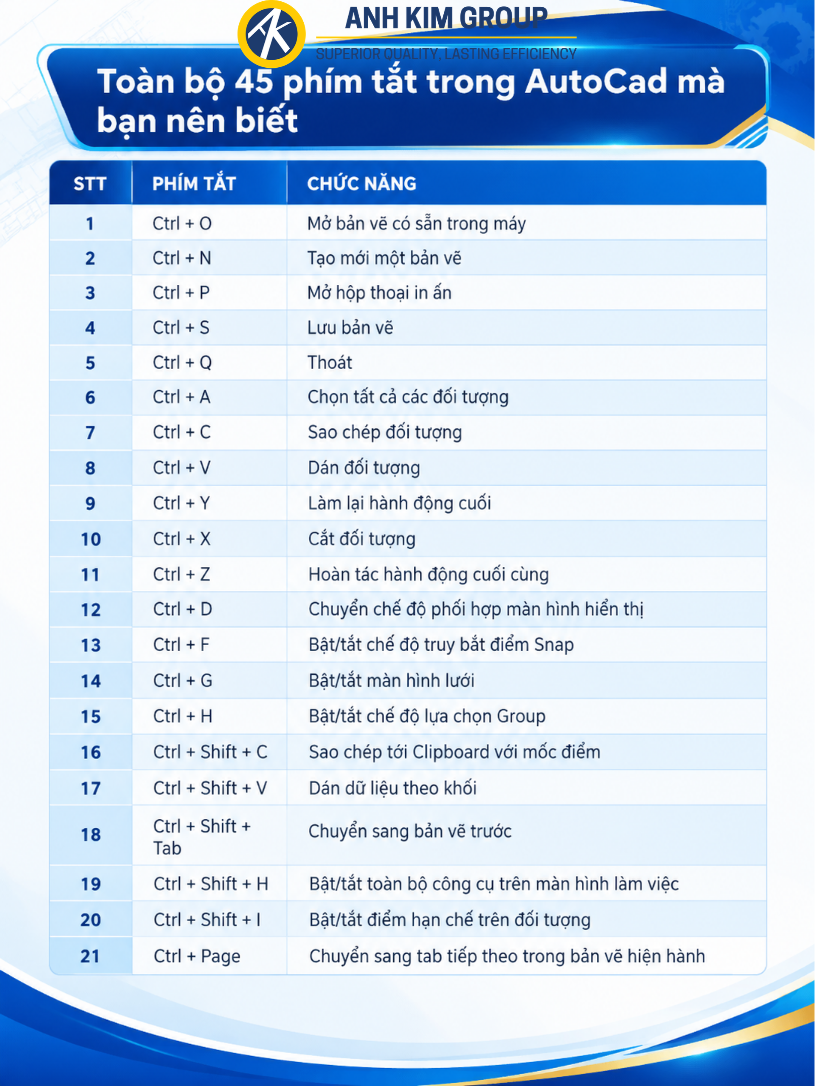
Không nhất thiết phải ghi nhớ toàn bộ lệnh. Đối với người mới hoặc người làm bản vẽ cơ khí, nên ưu tiên những phím tắt AutoCAD xuất hiện thường xuyên nhất trong quá trình vẽ, chỉnh sửa và kiểm tra bản vẽ.
1. Nhóm phím tắt dùng để vẽ
|
Phím tắt |
Lệnh |
Công dụng |
|
L |
LINE |
Vẽ đoạn thẳng |
|
PL |
PLINE |
Vẽ đa tuyến |
|
C |
CIRCLE |
Vẽ đường tròn |
|
A |
ARC |
Vẽ cung tròn |
|
REC |
RECTANG |
Vẽ hình chữ nhật |
|
POL |
POLYGON |
Vẽ đa giác đều |
|
EL |
ELLIPSE |
Vẽ elip |
|
XL |
XLINE |
Tạo đường tham chiếu kéo dài vô hạn |
|
H |
HATCH |
Tạo mặt cắt hoặc vùng hatch |
3. Nhóm phím tắt để chỉnh sửa
|
Phím tắt |
Lệnh |
Công dụng |
|
M |
MOVE |
Di chuyển đối tượng |
|
CO / CP |
COPY |
Sao chép đối tượng |
|
MI |
MIRROR |
Tạo đối xứng |
|
RO |
ROTATE |
Xoay đối tượng |
|
SC |
SCALE |
Thay đổi tỷ lệ |
|
O |
OFFSET |
Tạo đối tượng song song hoặc đồng tâm |
|
TR |
TRIM |
Cắt phần thừa |
|
EX |
EXTEND |
Kéo dài đối tượng tới biên |
|
F |
FILLET |
Bo góc |
|
CHA |
CHAMFER |
Vát góc |
|
S |
STRETCH |
Kéo giãn hình học |
|
X |
EXPLODE |
Tách đối tượng phức hợp |
|
J |
JOIN |
Nối các đối tượng phù hợp |
|
E |
ERASE |
Xóa đối tượng |
3. Nhóm phím tắt dùng để đo và ghi kích thước
|
Lệnh |
Công dụng |
|
DIM |
Gọi công cụ ghi kích thước |
|
DIMLINEAR |
Ghi kích thước tuyến tính |
|
DIMALIGNED |
Ghi kích thước theo phương của đối tượng |
|
DIMRADIUS |
Ghi bán kính |
|
DIMDIAMETER |
Ghi đường kính |
|
DIMANGULAR |
Ghi kích thước góc |
|
DIMSTYLE |
Quản lý kiểu kích thước |
|
DIST |
Đo khoảng cách |
|
AREA |
Tính diện tích |
|
ID |
Kiểm tra tọa độ điểm |
4. Nhóm phím tắt dùng để quản lý bản vẽ
|
Phím/Lệnh |
Công dụng |
|
LA |
Mở Layer Properties |
|
Z |
Zoom |
|
Ctrl + S |
Lưu bản vẽ |
|
Ctrl + Shift + S |
Save As |
|
Ctrl + Z |
Hoàn tác thao tác trước |
|
Ctrl + Y |
Làm lại thao tác vừa Undo |
|
Ctrl + 1 |
Bật/tắt Properties |
|
Ctrl + 3 |
Bật/tắt Tool Palettes |
|
Ctrl + 8 |
Bật/tắt QuickCalc |
|
Ctrl + 9 |
Bật/tắt Command Line |
|
Ctrl + 0 |
Bật/tắt Clean Screen |
|
F3 |
Bật/tắt Object Snap |
|
F8 |
Bật/tắt Ortho |
|
F10 |
Bật/tắt Polar Tracking |
|
F11 |
Bật/tắt Object Snap Tracking |
|
F12 |
Bật/tắt Dynamic Input |
Cách sử dụng phím tắt AutoCAD hiệu quả
Không nên ghi nhớ hàng trăm phím tắt AutoCAD cùng lúc. Cách hiệu quả nhất là bắt đầu từ nhóm lệnh xuất hiện nhiều nhất trong công việc của bạn.
Người mới có thể ưu tiên khoảng 10-15 lệnh như:
L – C – PL – O – TR – EX – M – CO – MI – RO – F – LA – Z
Sau khi sử dụng thường xuyên, các thao tác này sẽ dần trở thành phản xạ. Khi đó mới tiếp tục bổ sung những lệnh chuyên sâu hơn.
Ngoài ra bạn có thể ghi nhớ lệnh theo nhóm chức năng thay vì nhớ rời rạc. Ví dụ:
- Nhóm dựng hình: Line, Circle, Polyline
- Nhóm chỉnh sửa: Move, Copy, Trim, Offset
- Nhóm hoàn thiện góc: Fillet, Chamfer
- Nhóm kiểm tra: Dist, Area
- Nhóm quản lý: Layer, Zoom
Khi làm bản vẽ, người dùng cũng nên quan sát nội dung hiển thị tại Command Line. AutoCAD thường cung cấp hướng dẫn về điểm cần chọn, giá trị cần nhập hoặc các tuỳ chọn tiếp theo của lệnh.
6 lưu ý khi sử dụng AutoCAD trong kỹ thuật cơ khí
Việc sử dụng thành thạo phím tắt AutoCAD giúp tăng tốc độ thao tác, nhưng bản vẽ kỹ thuật vẫn cần ưu tiên tính chính xác và khả năng truyền đạt thông tin.
- Cần kiểm tra đúng đơn vị bản vẽ. Việc sai đơn vị có thể dẫn tới sai tỷ lệ
- Nên sử dụng Object Snap thay vì chọn điểm bằng mắt với những vị trí như tâm lỗ, điểm đầu, điểm giữa hoặc giao điểm.
- Layer cũng cần được sắp xếp rõ ràng, tránh để toàn bộ đối tượng vào một layer khi bản vẽ có nhiều loại đường và thông tin khác nhau.
- Khi ghi kích thước, cần kiểm tra đường kính, bán kính, khoảng cách, góc và các thông số cần thiết.
- Không nên phụ thuộc hoàn toàn vào việc ghi nhớ phím tắt. Điều quan trọng là hiểu chức năng của từng lệnh.
Đối với người làm AutoCAD trong kỹ thuật cơ khí, nên hình thành quy trình kiểm tra bản vẽ trước khi chuyển sang các công đoạn tiếp theo. Việc nắm vững các lệnh AutoCAD thông dụng kết hợp với kiến thức về bản vẽ và gia công sẽ giúp kỹ thuật viên xử lý công việc hiệu quả hơn.
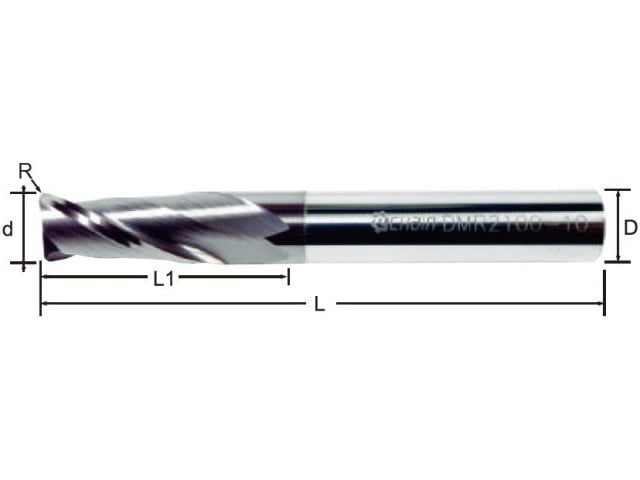
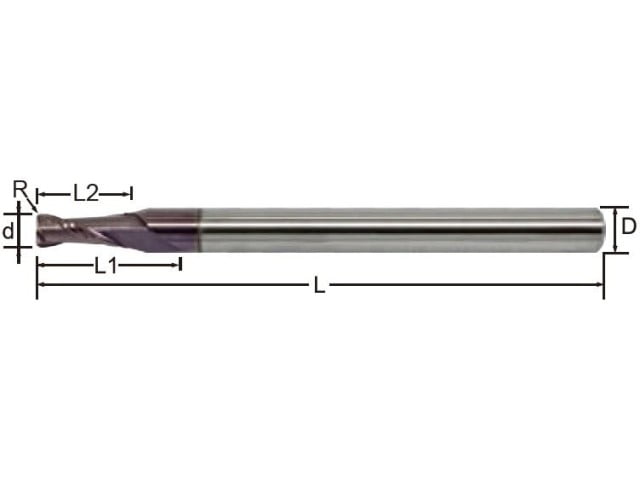
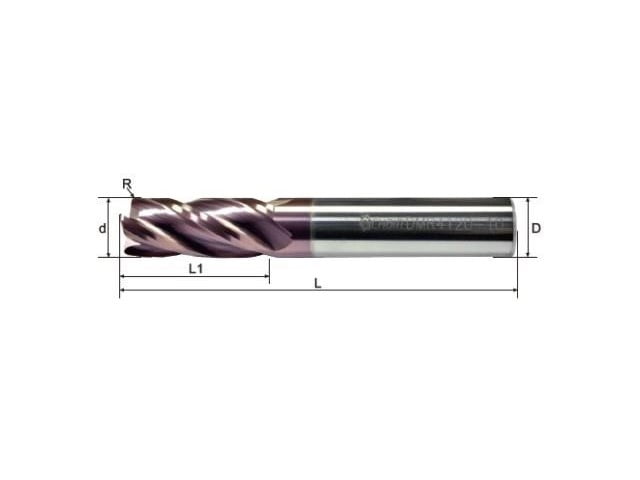
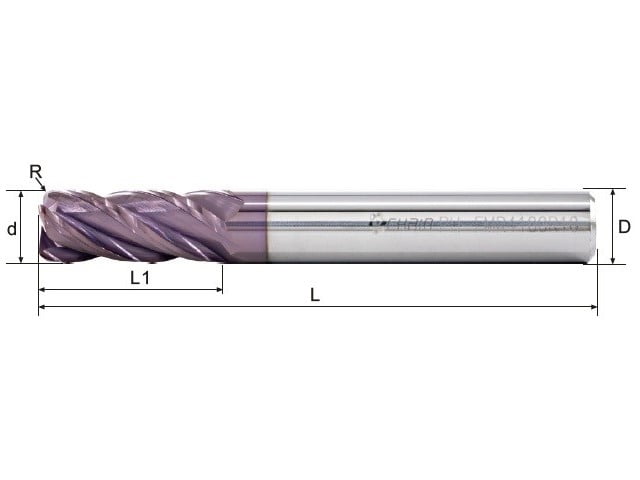
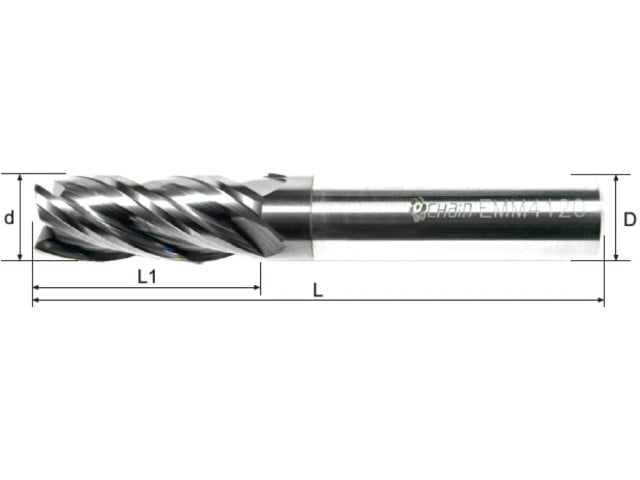
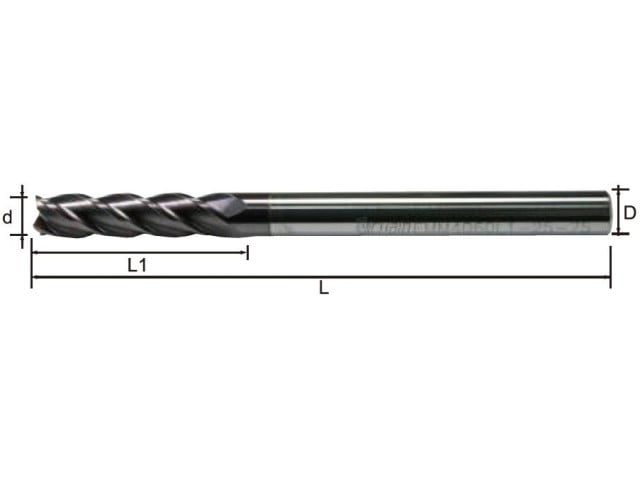
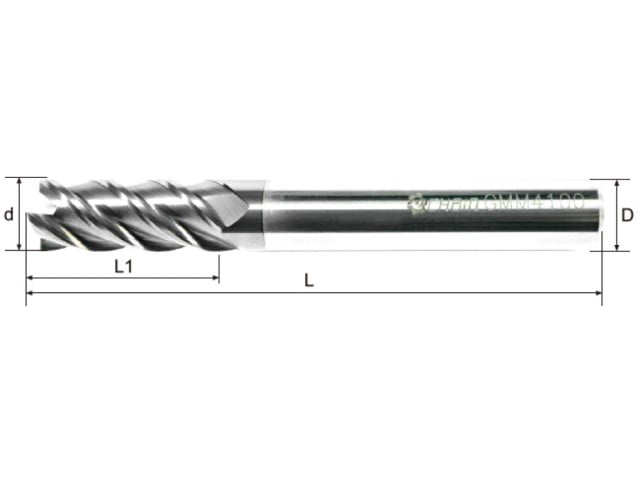
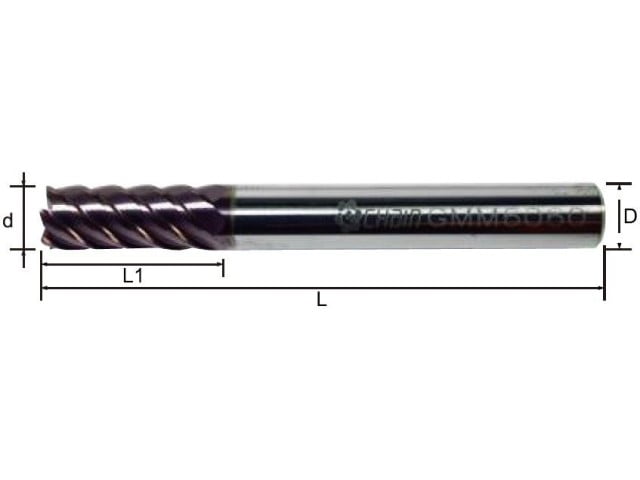
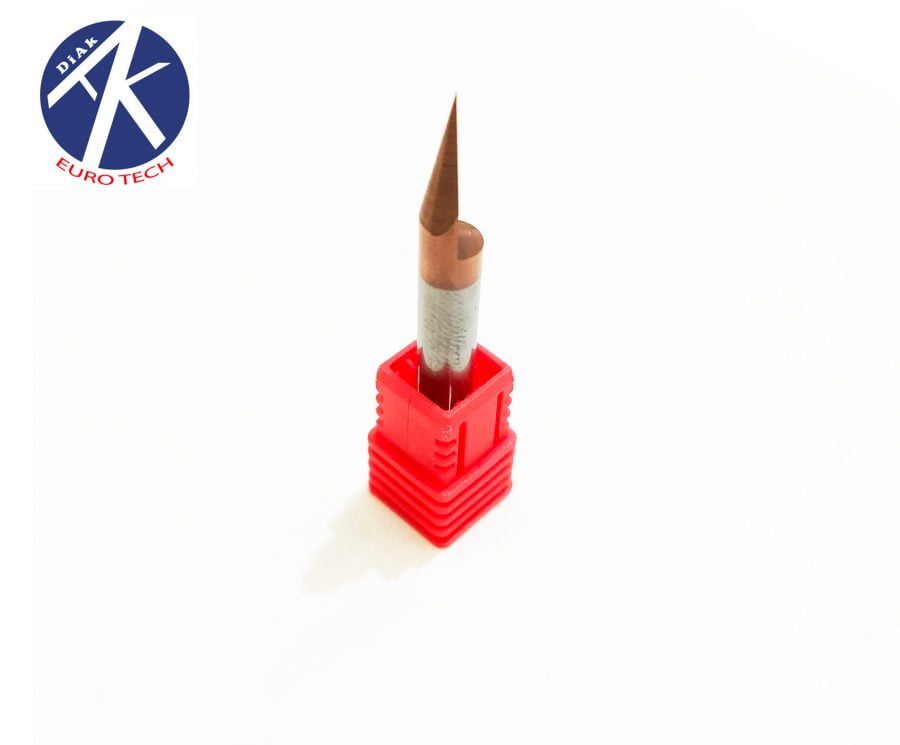
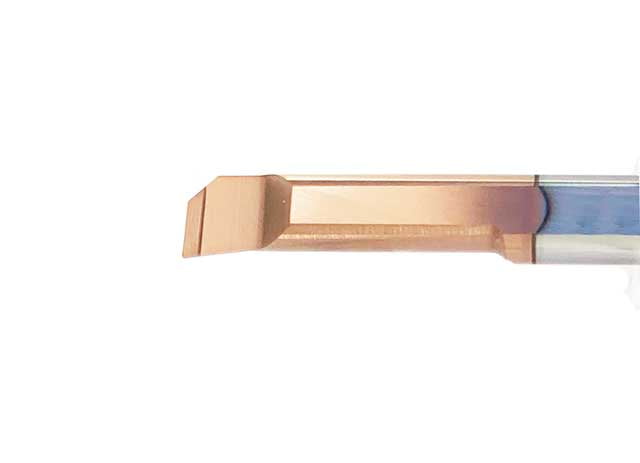
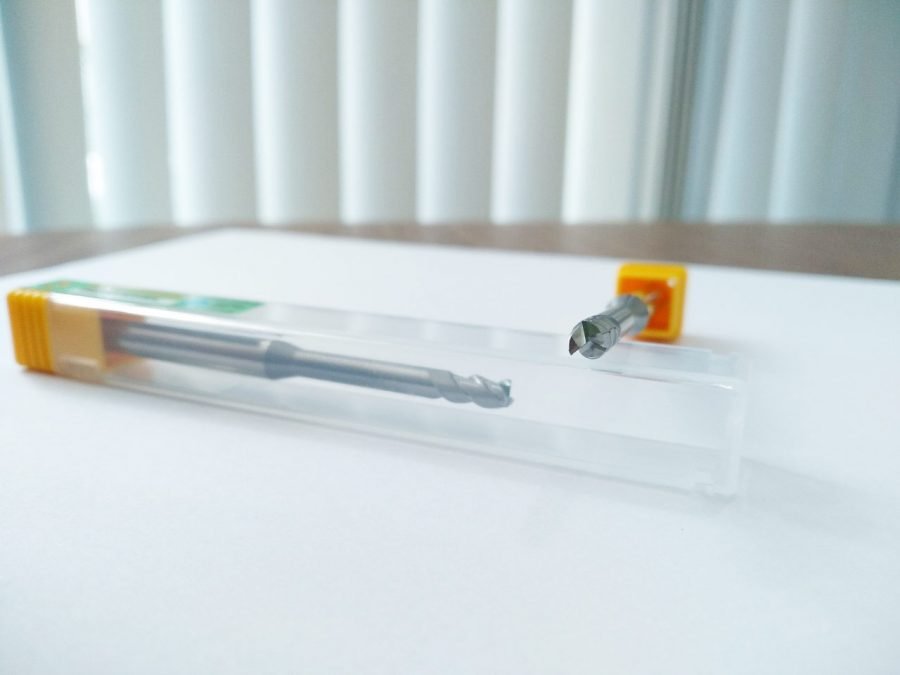
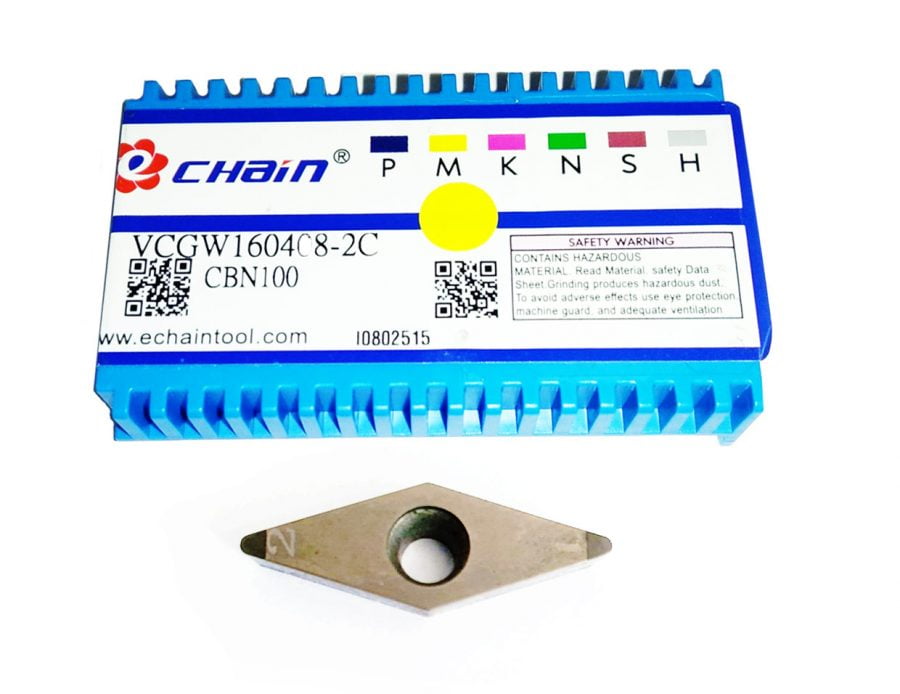
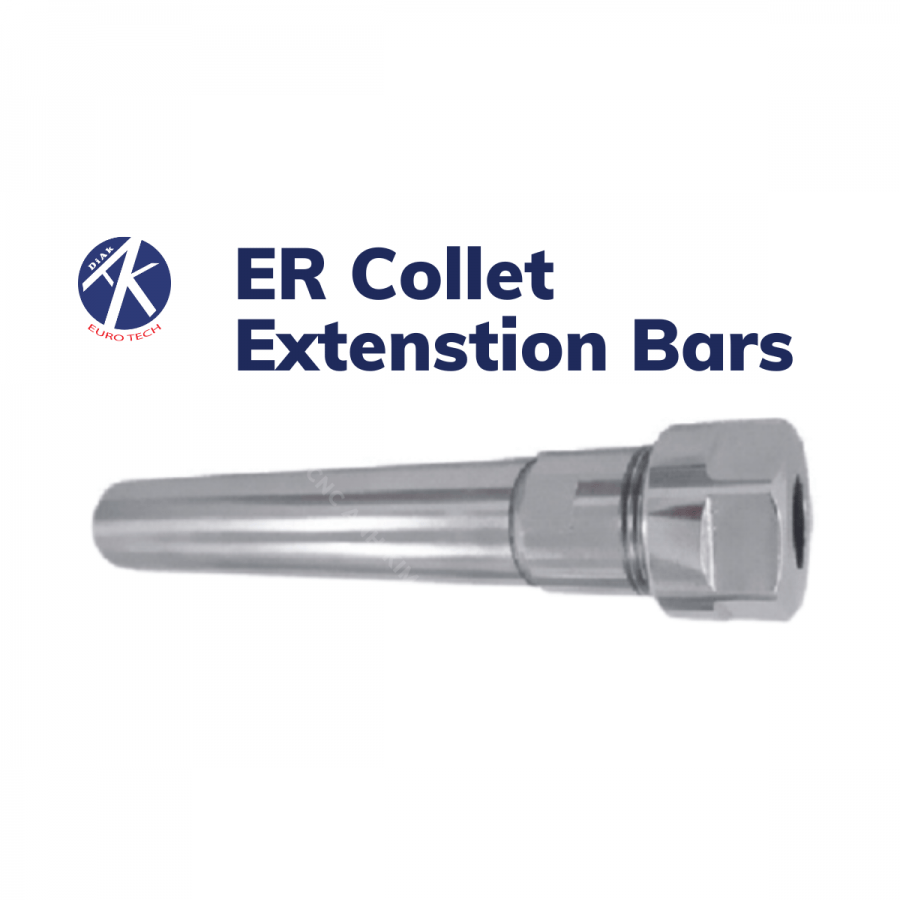
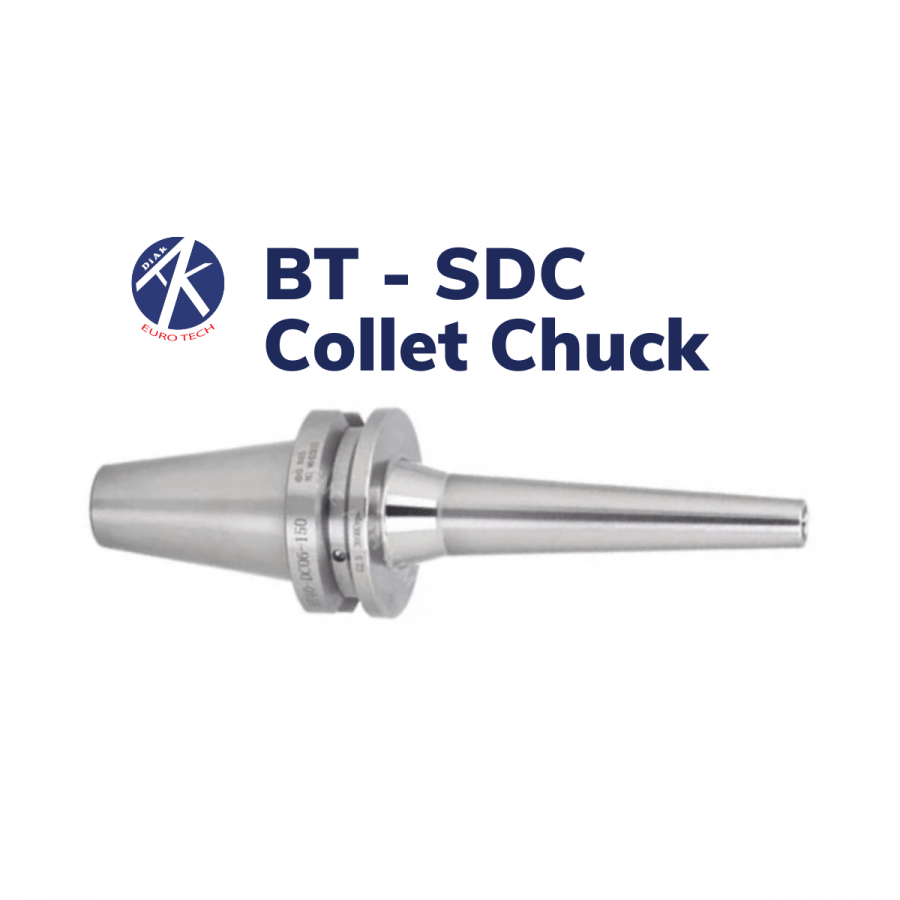
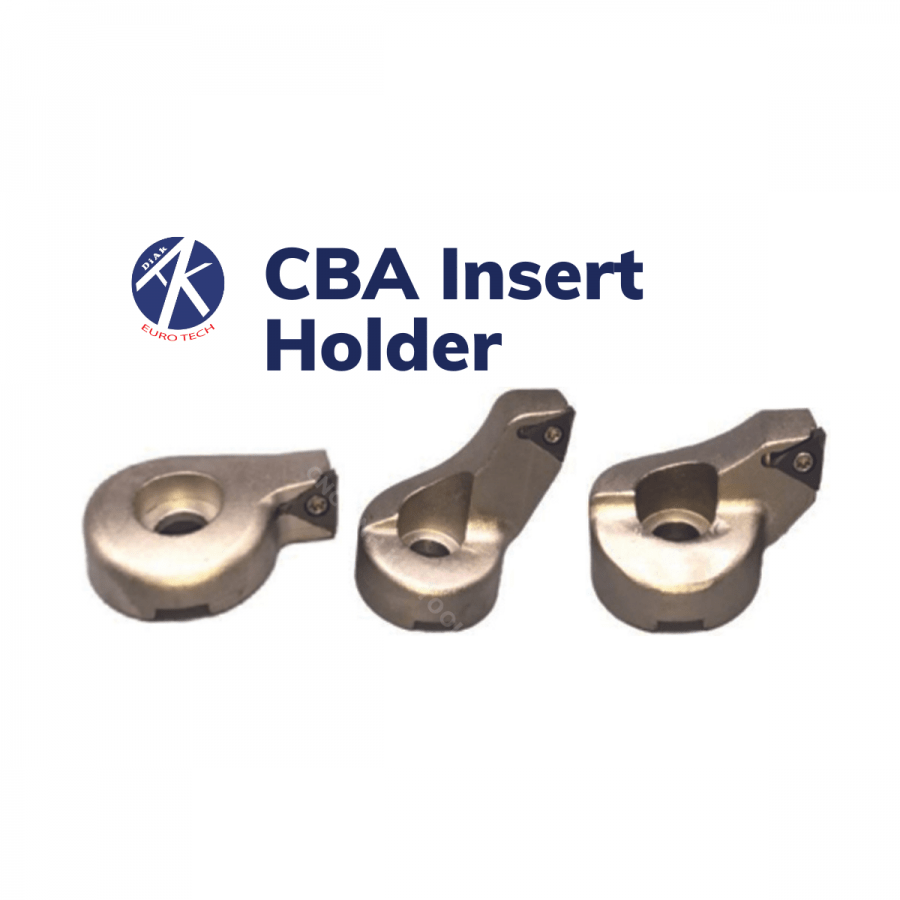
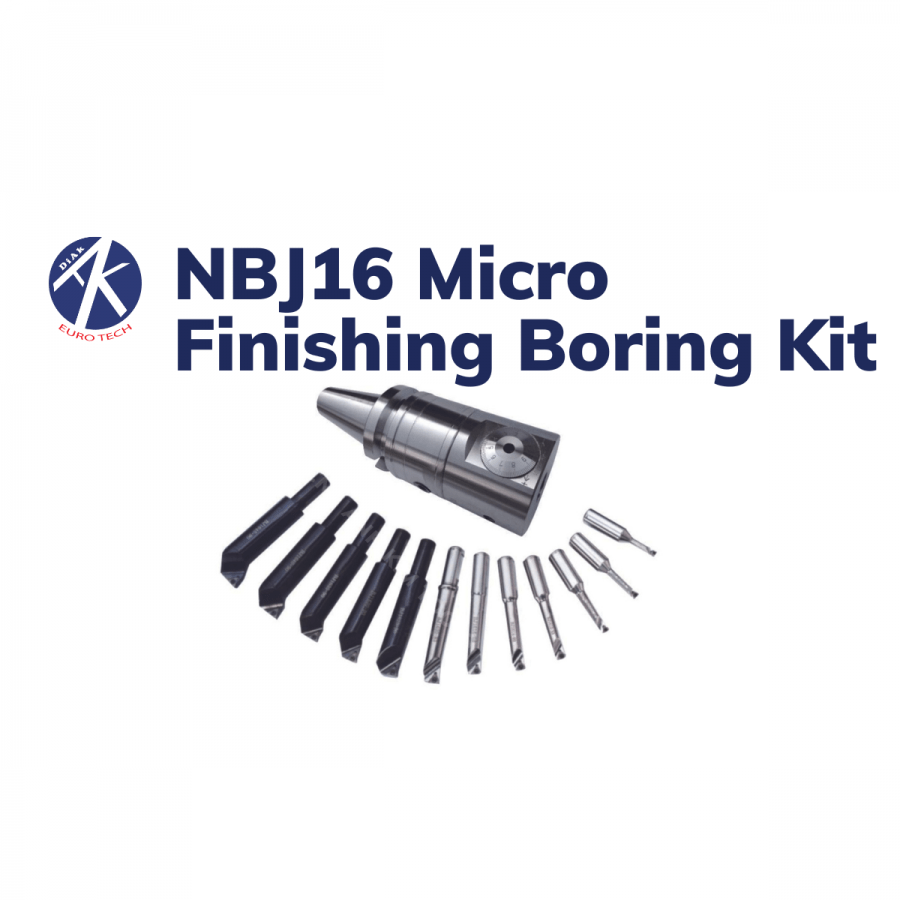
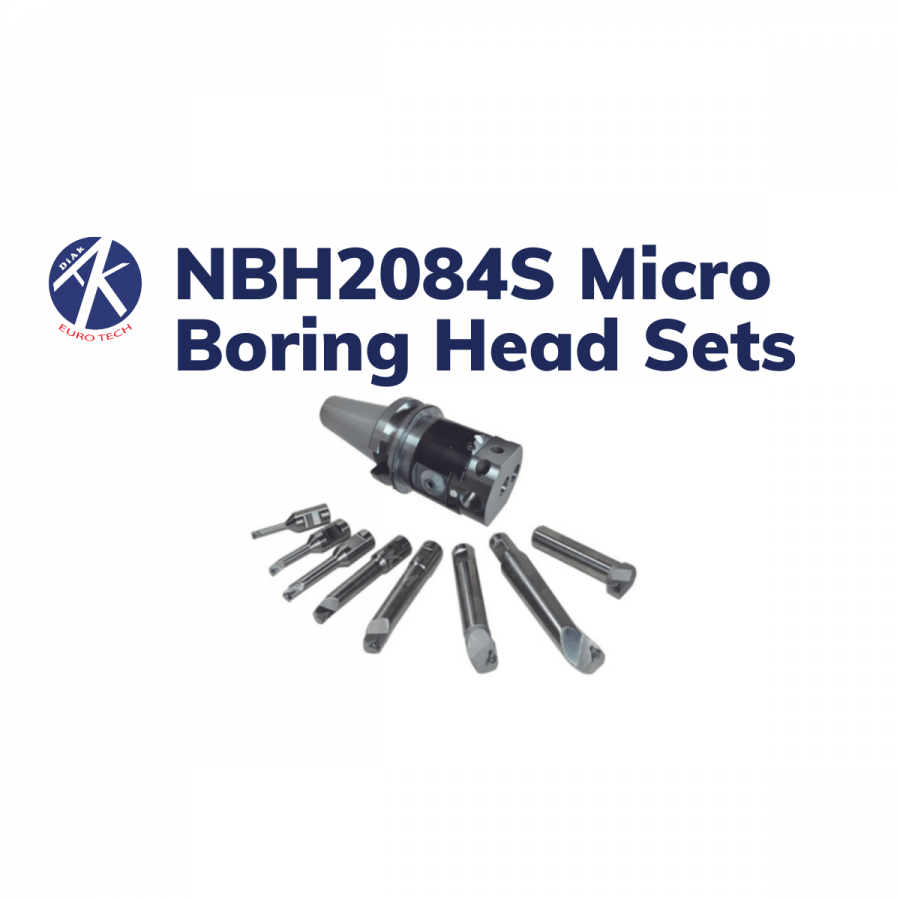
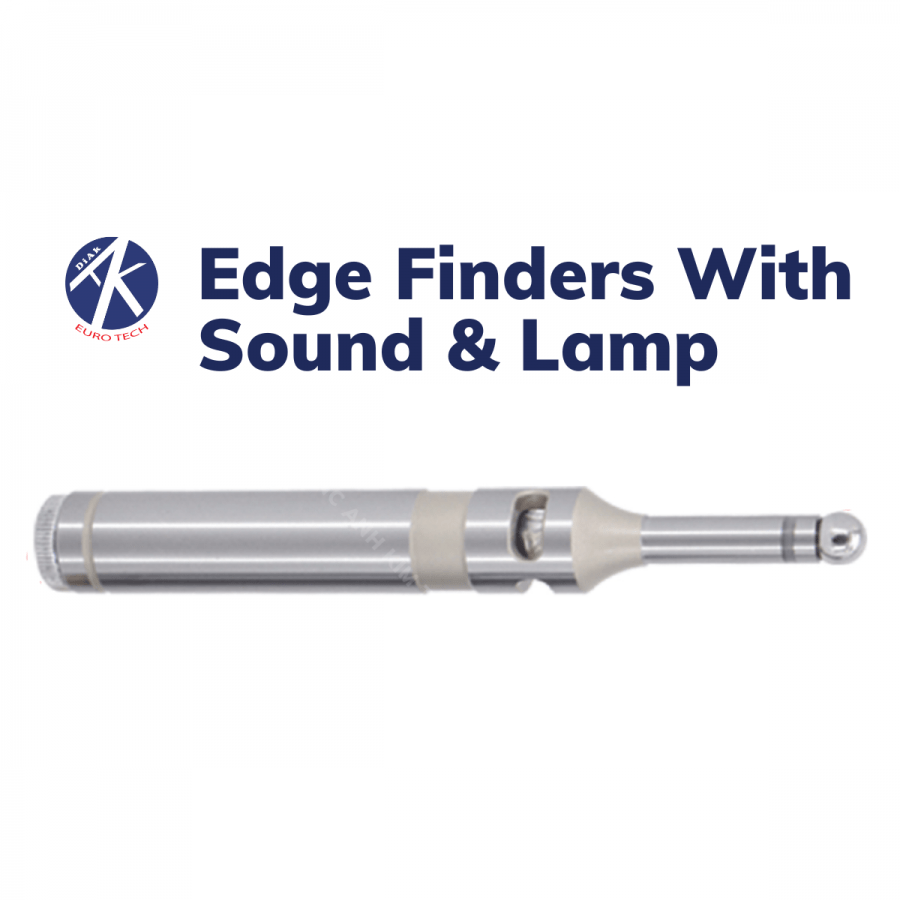
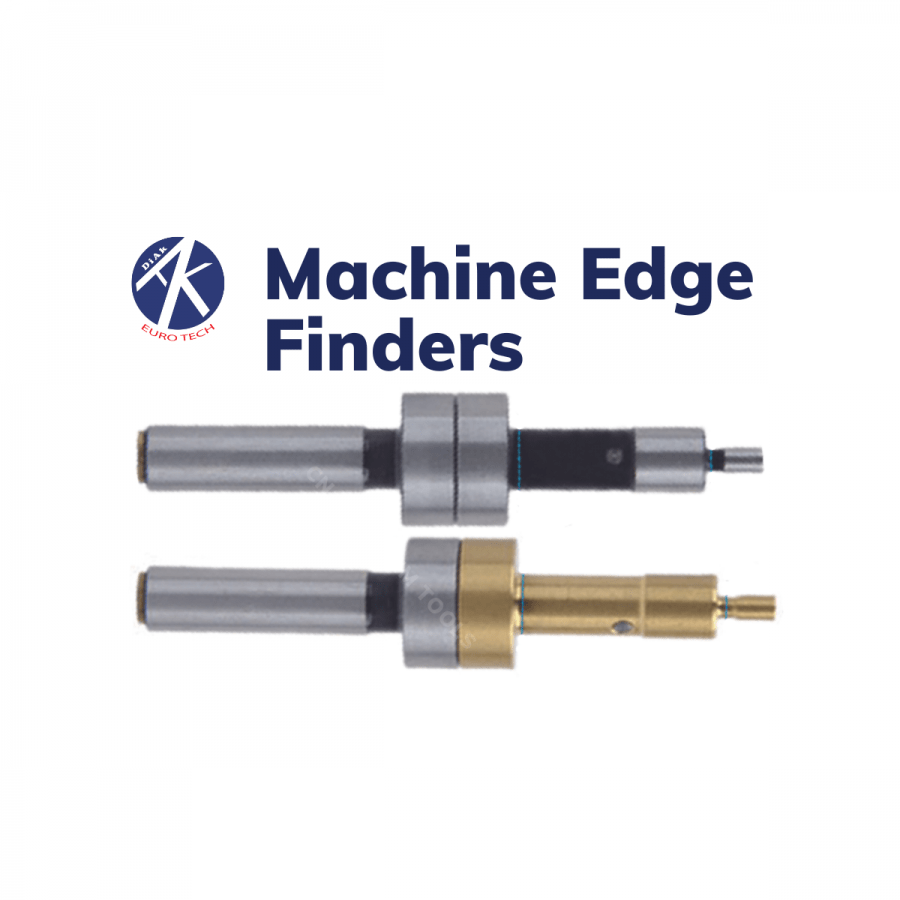
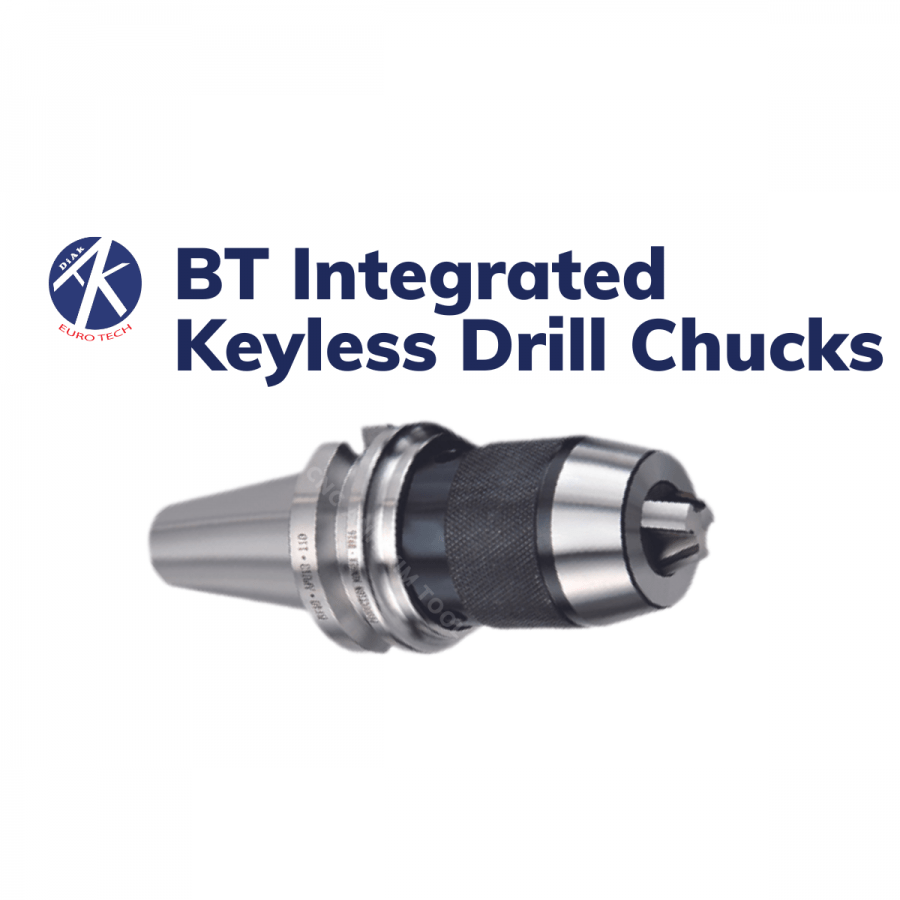
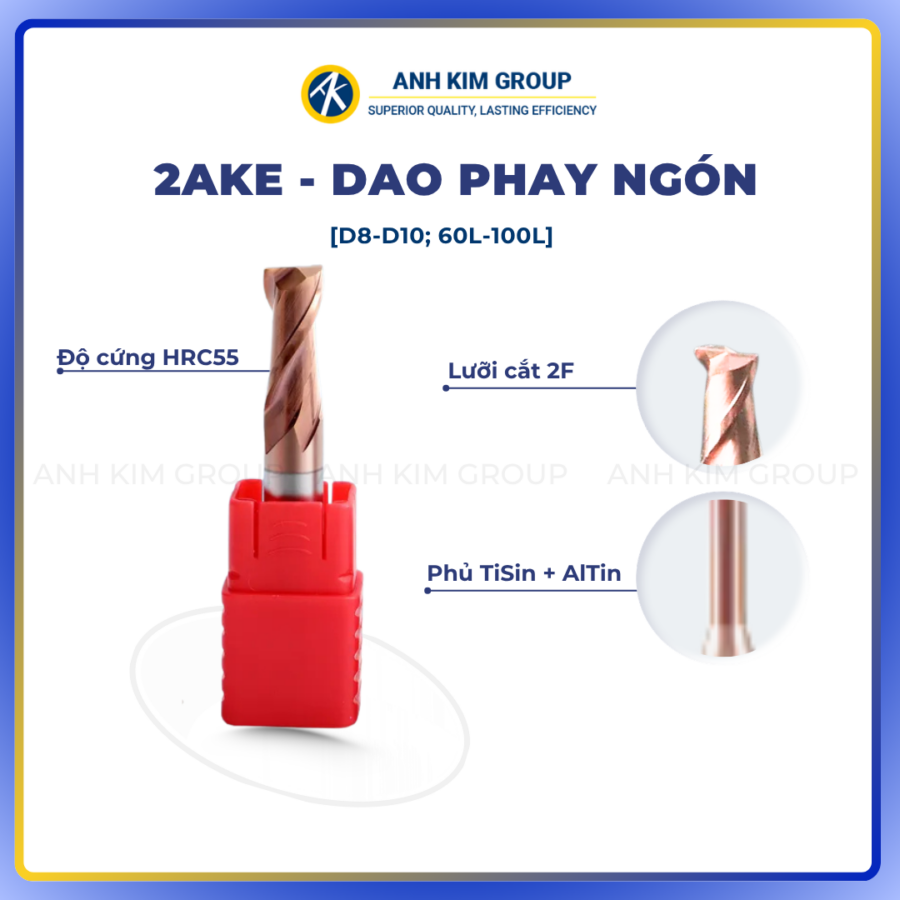
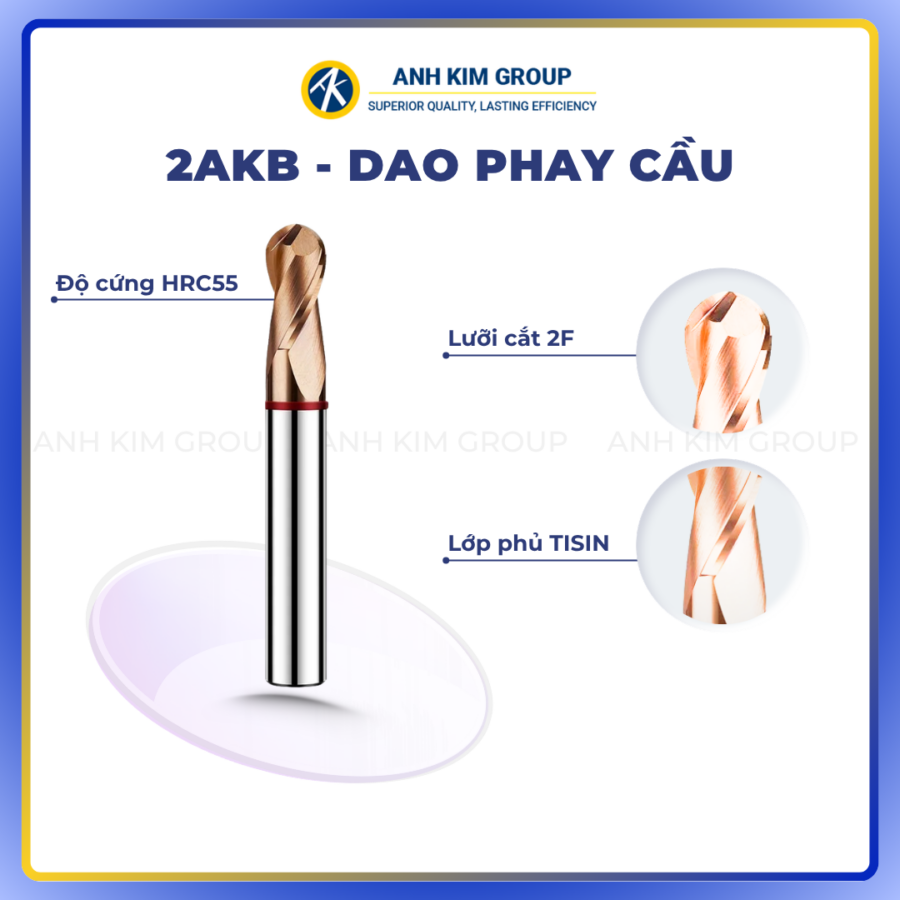
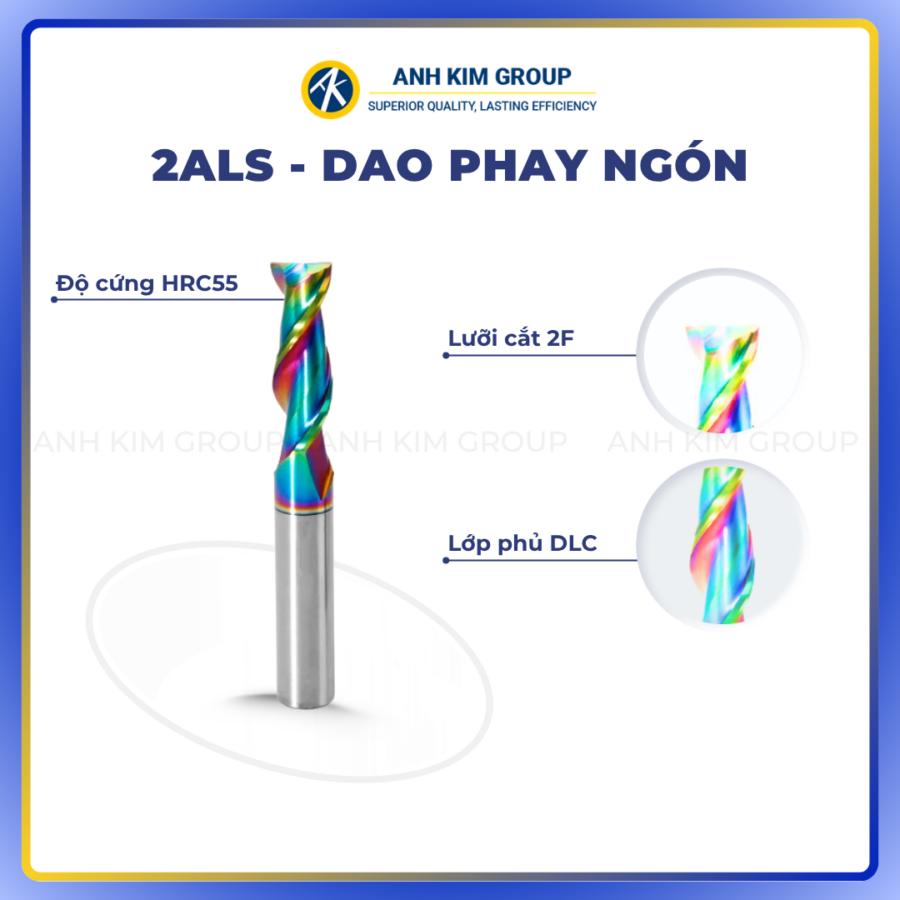
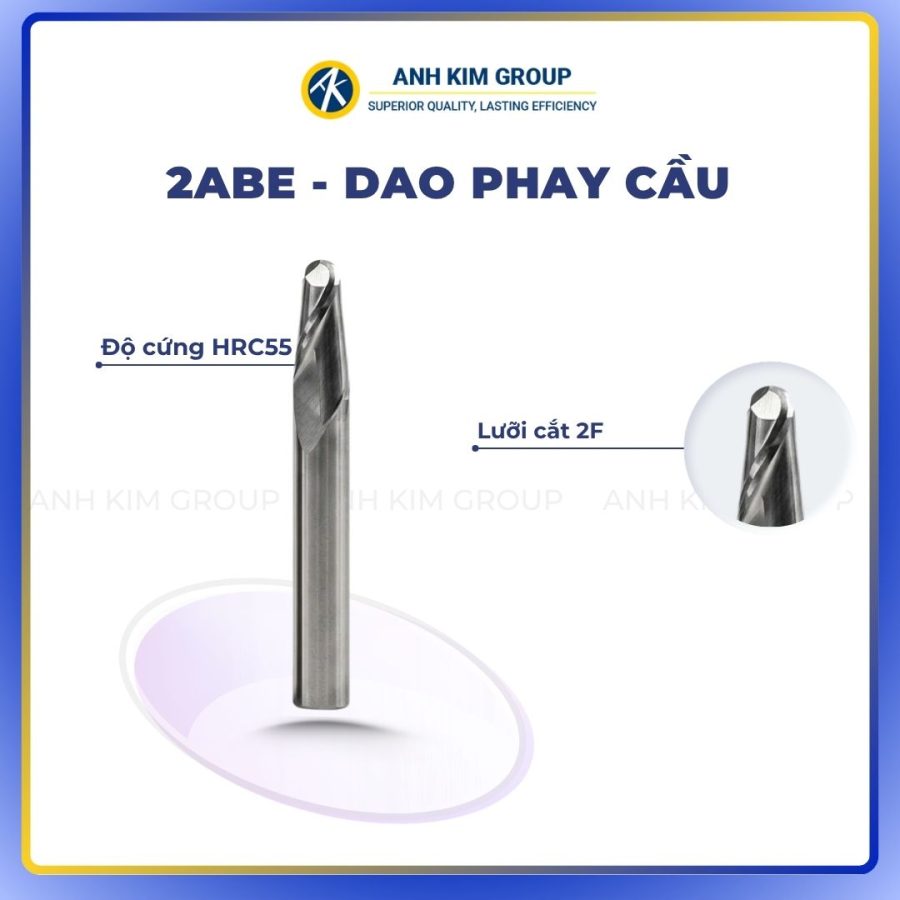
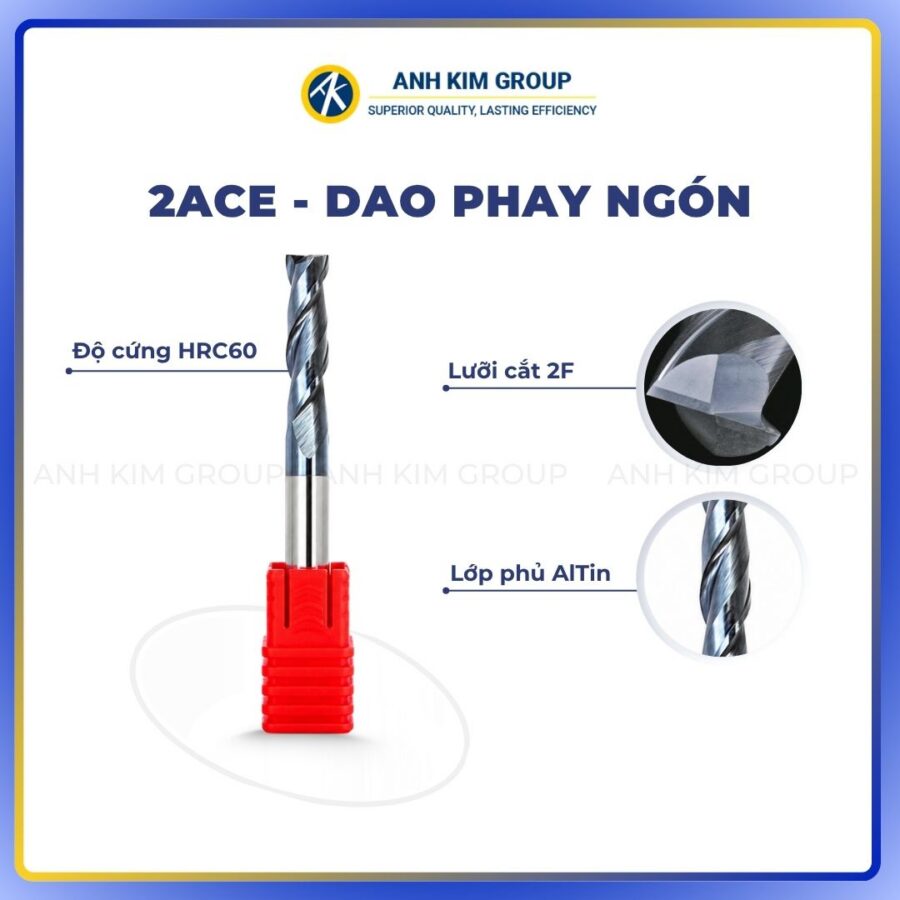
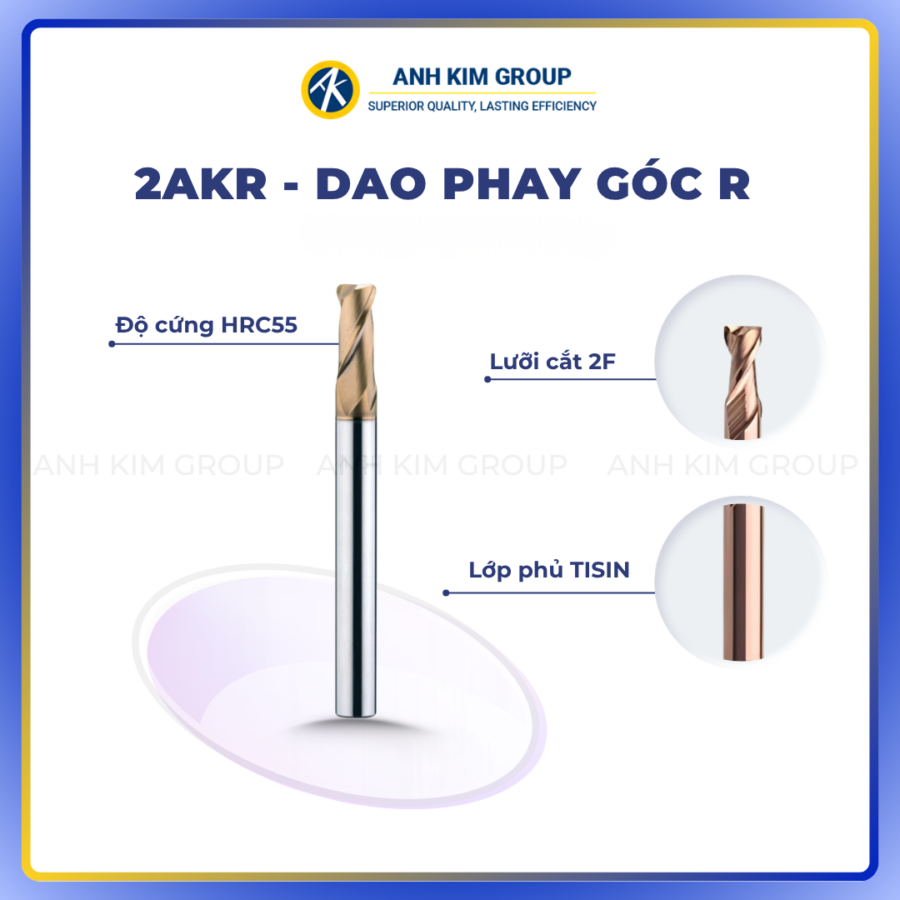
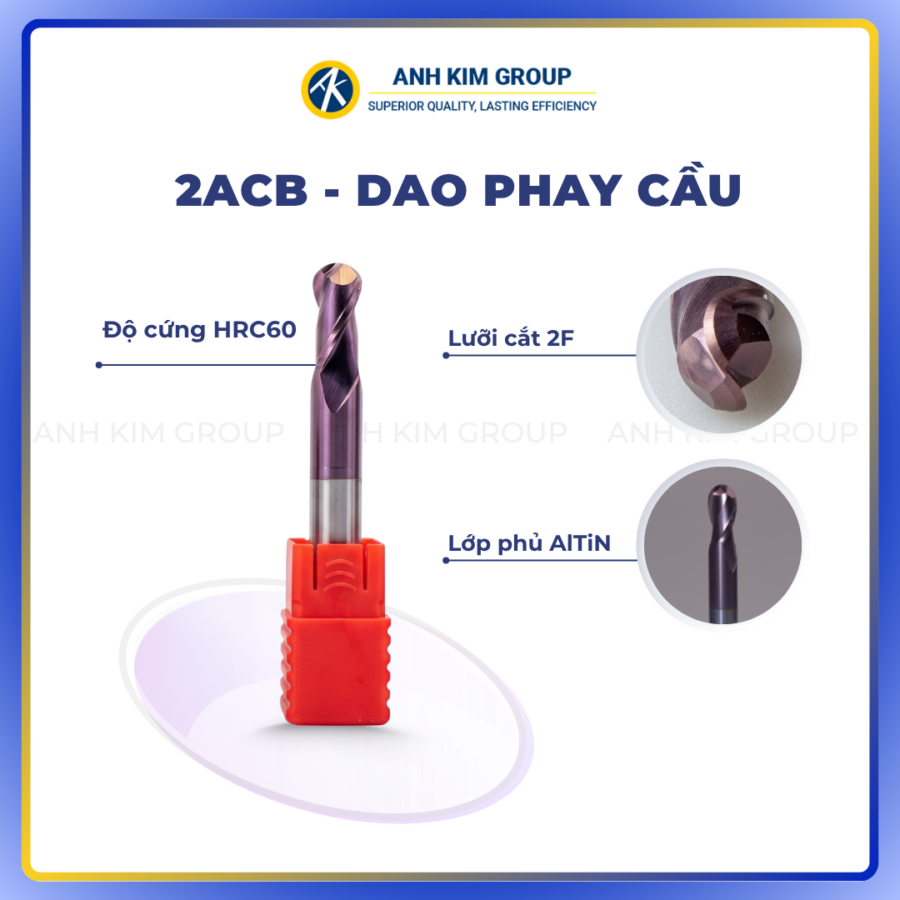
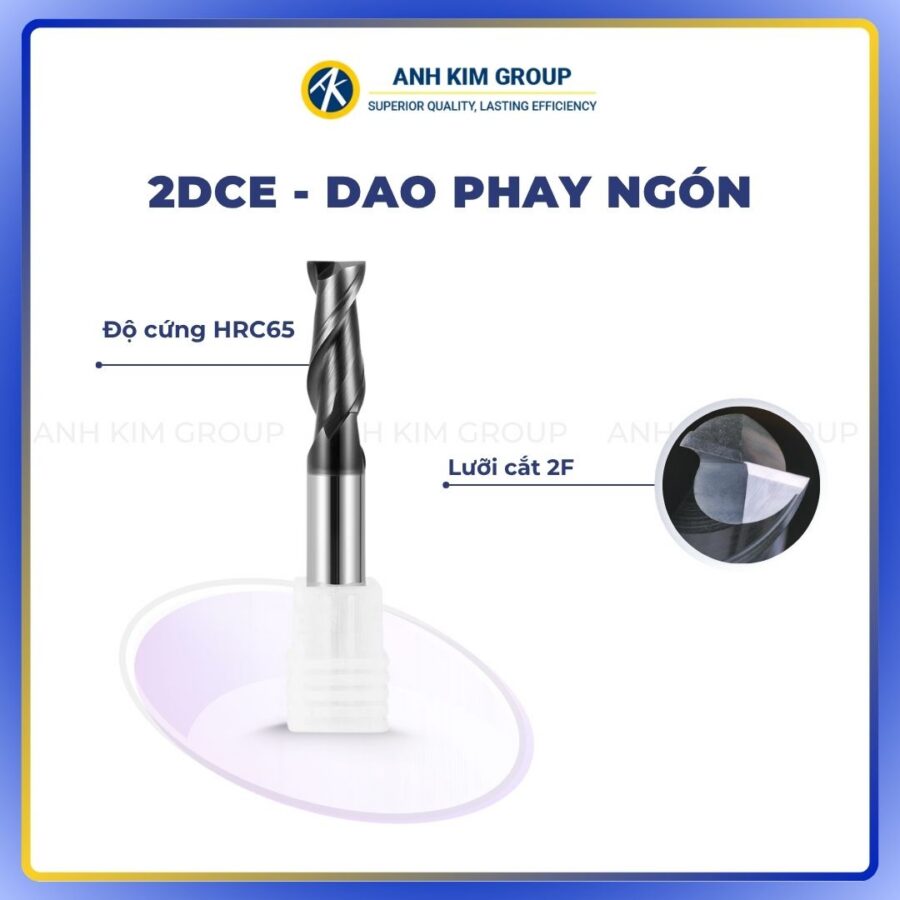
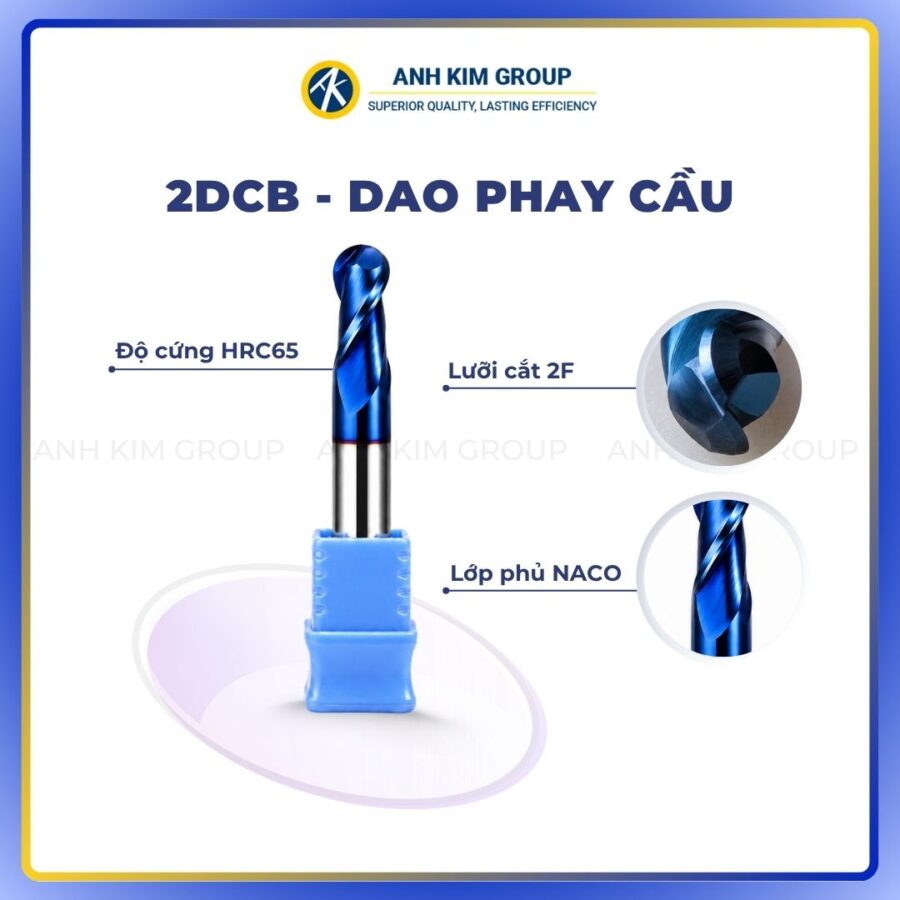
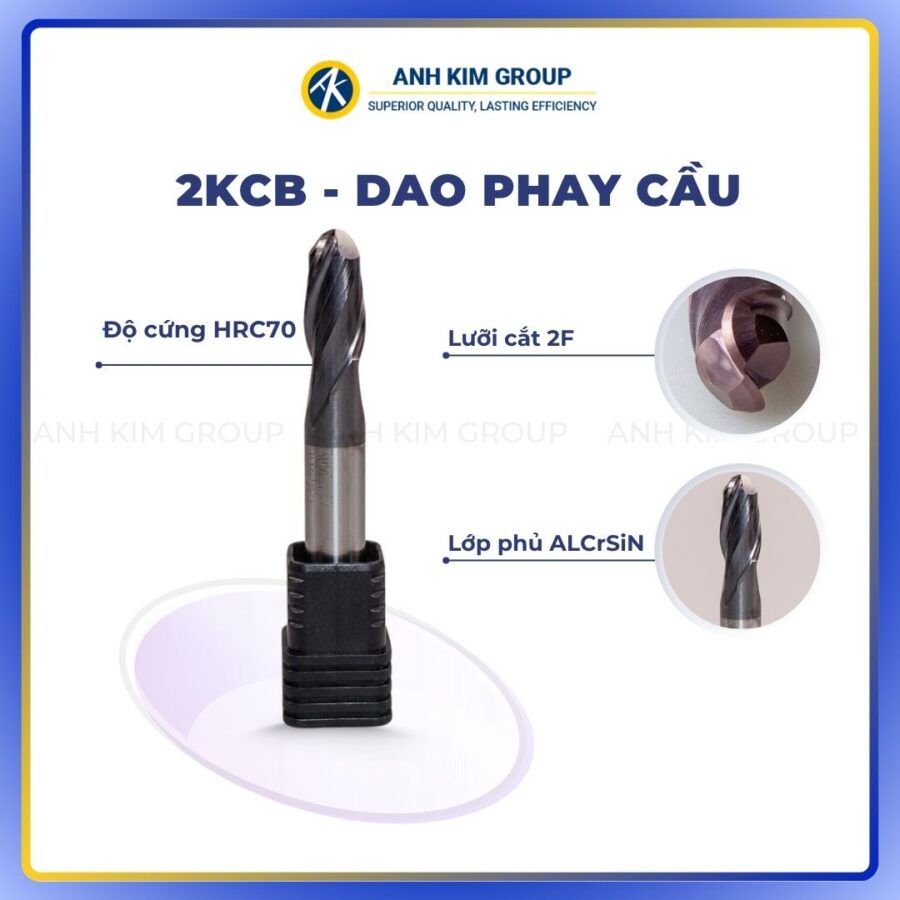
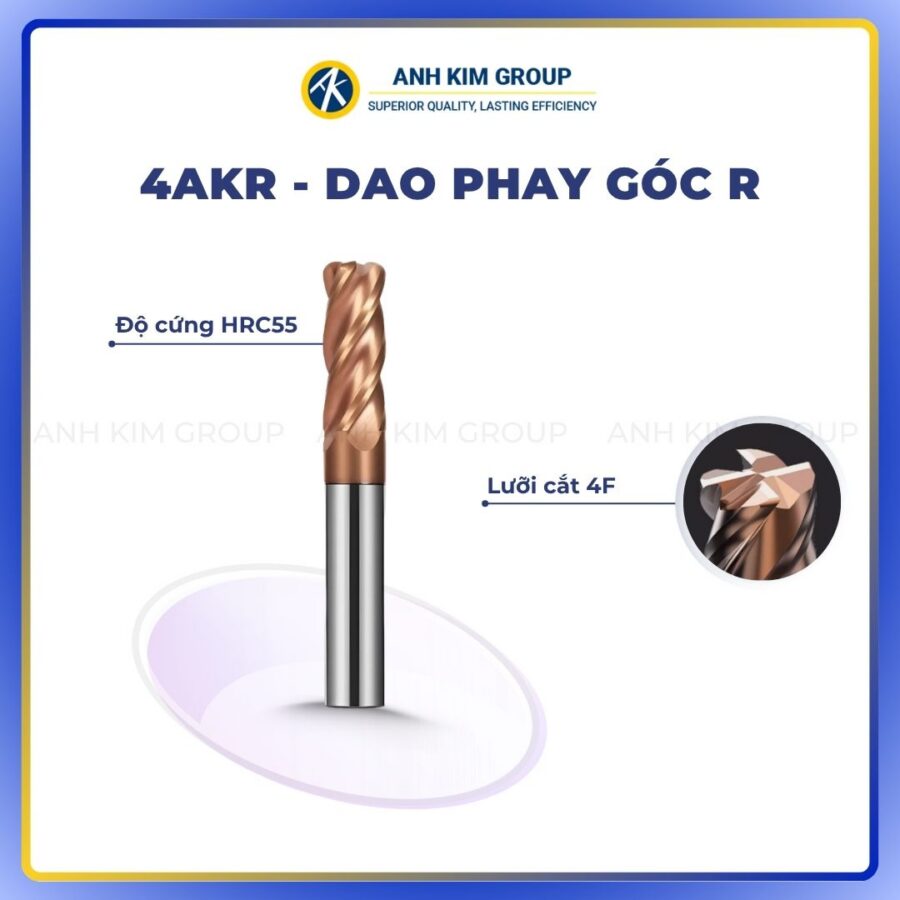
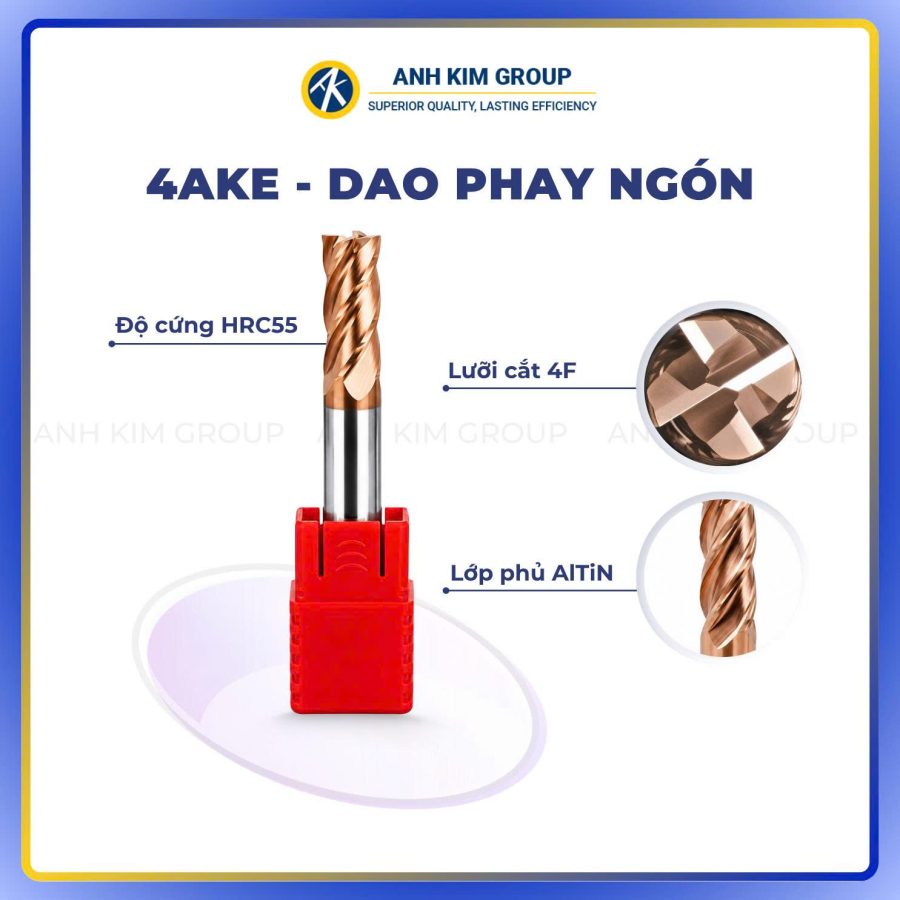
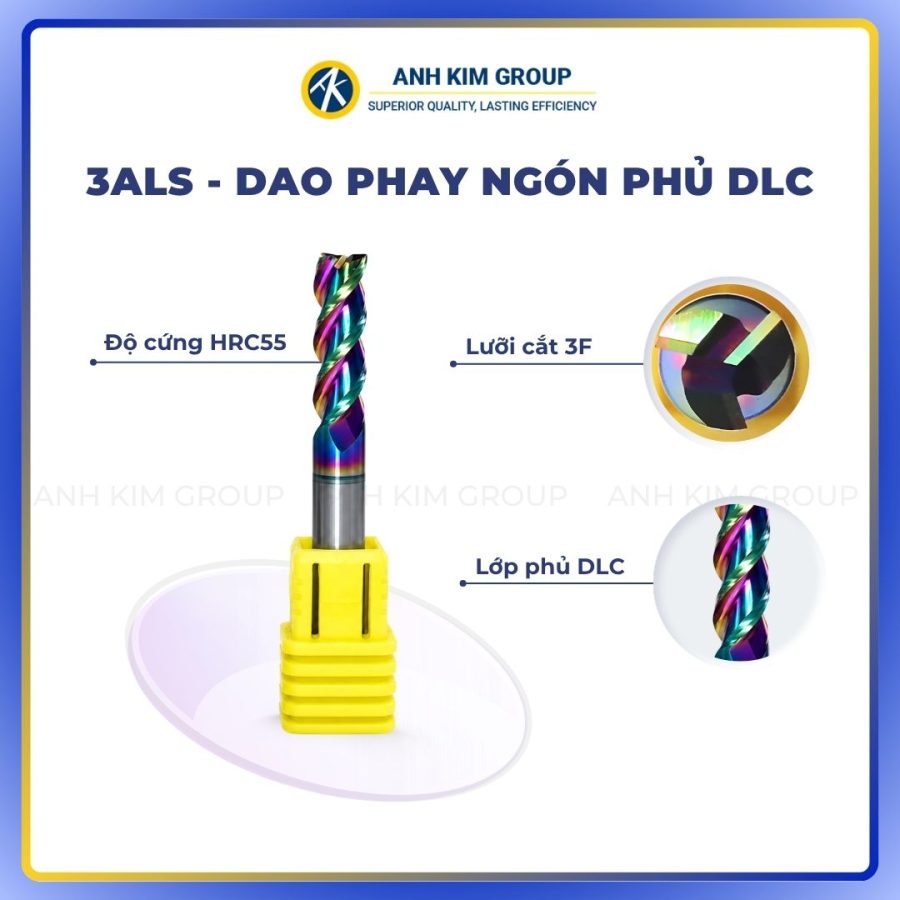
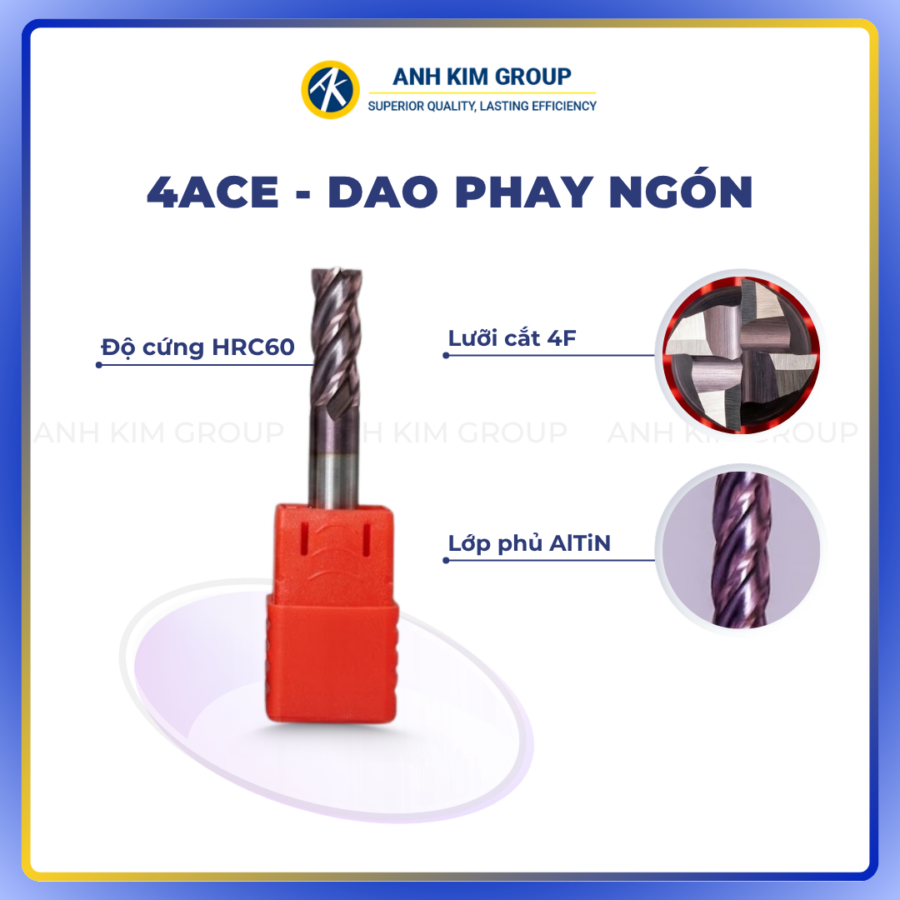
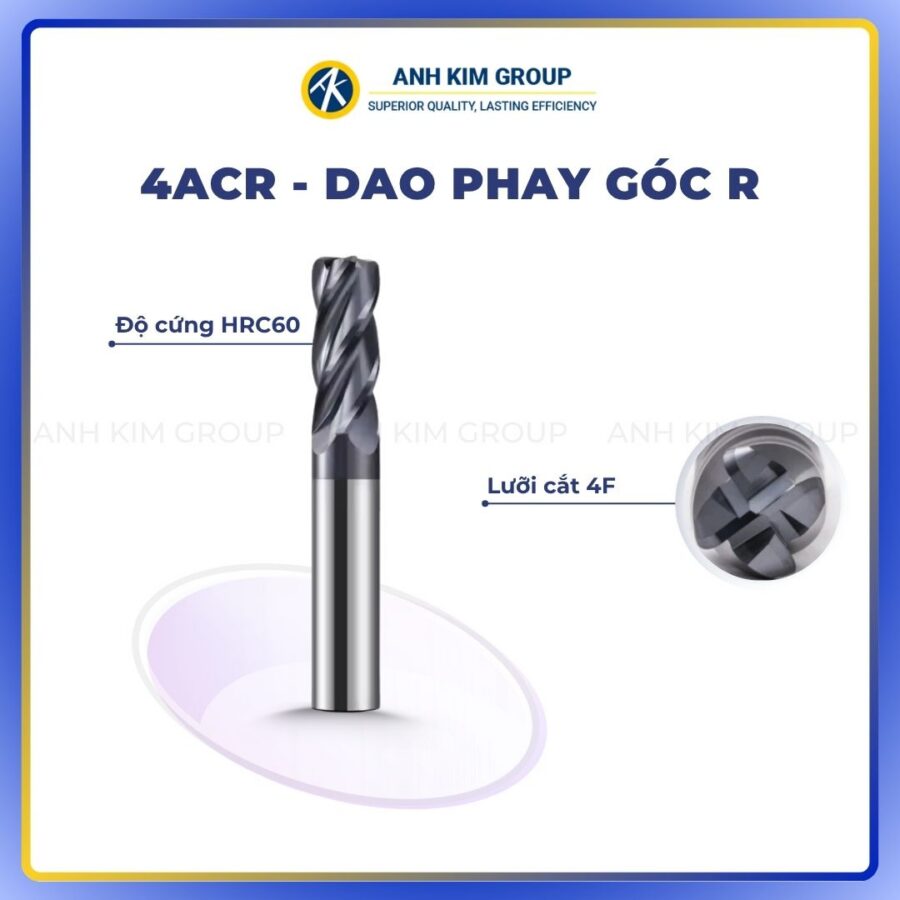
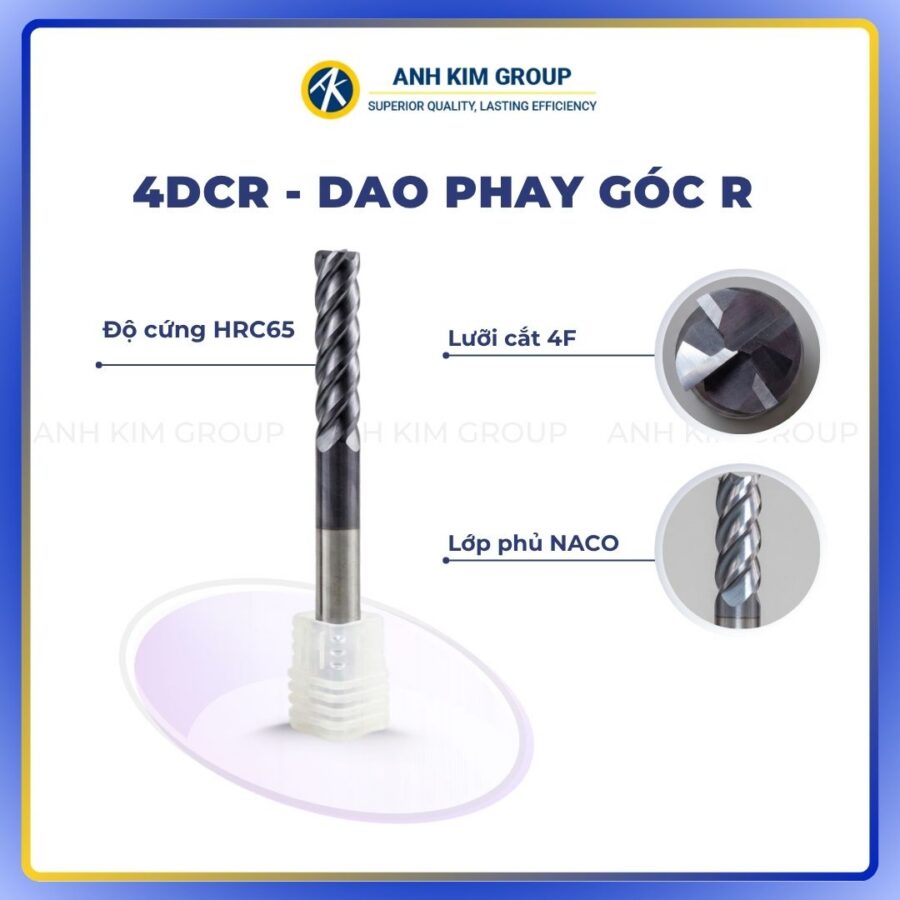
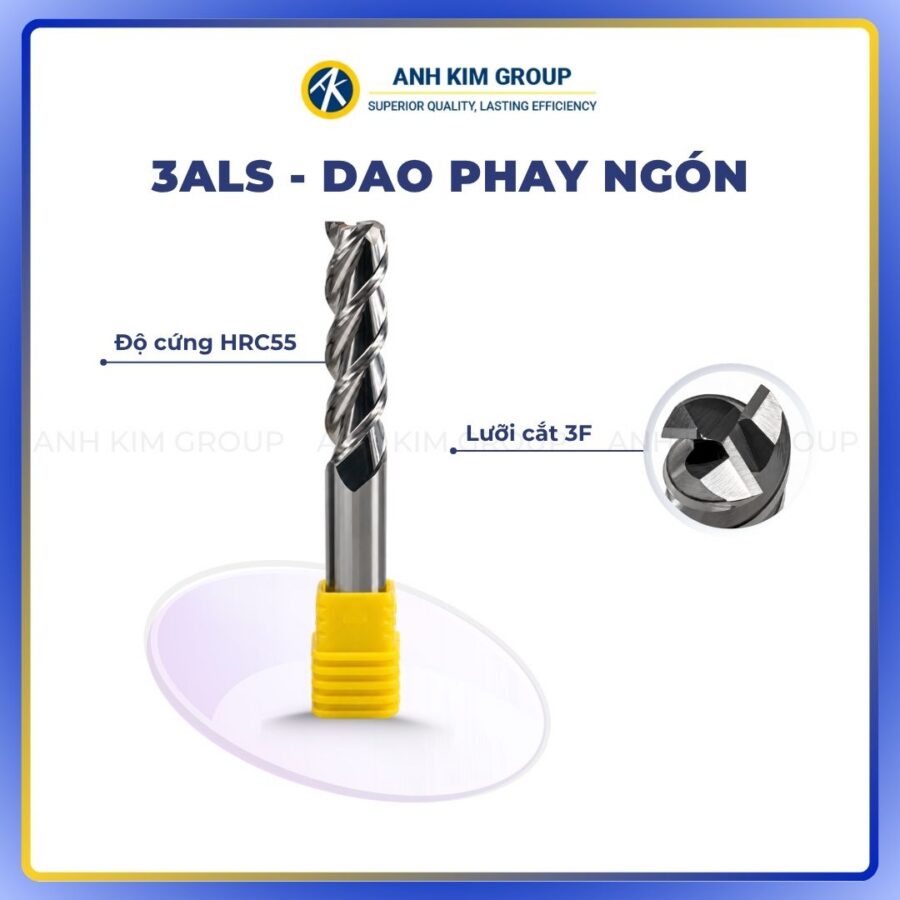
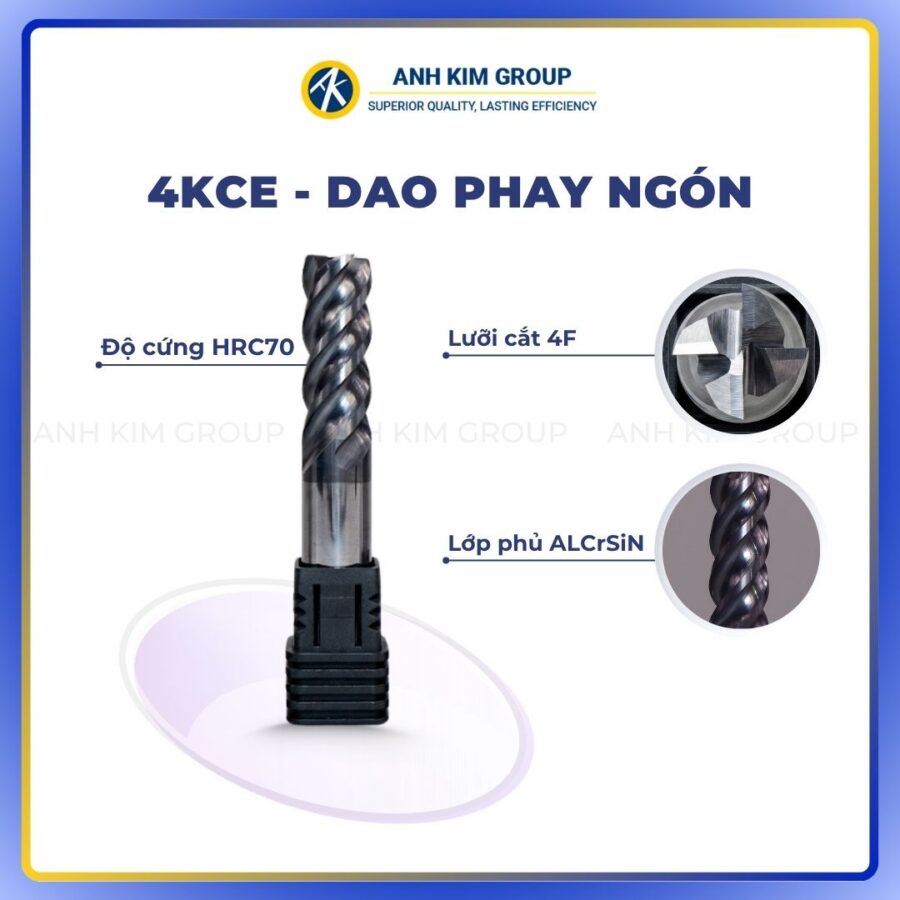
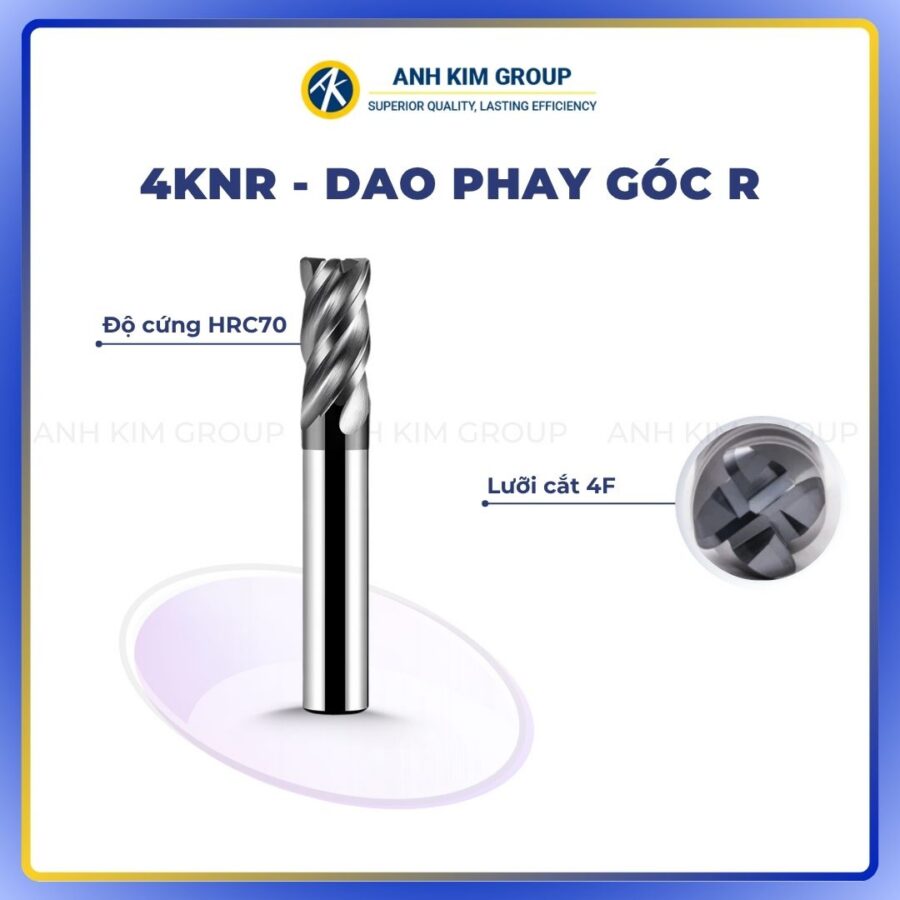
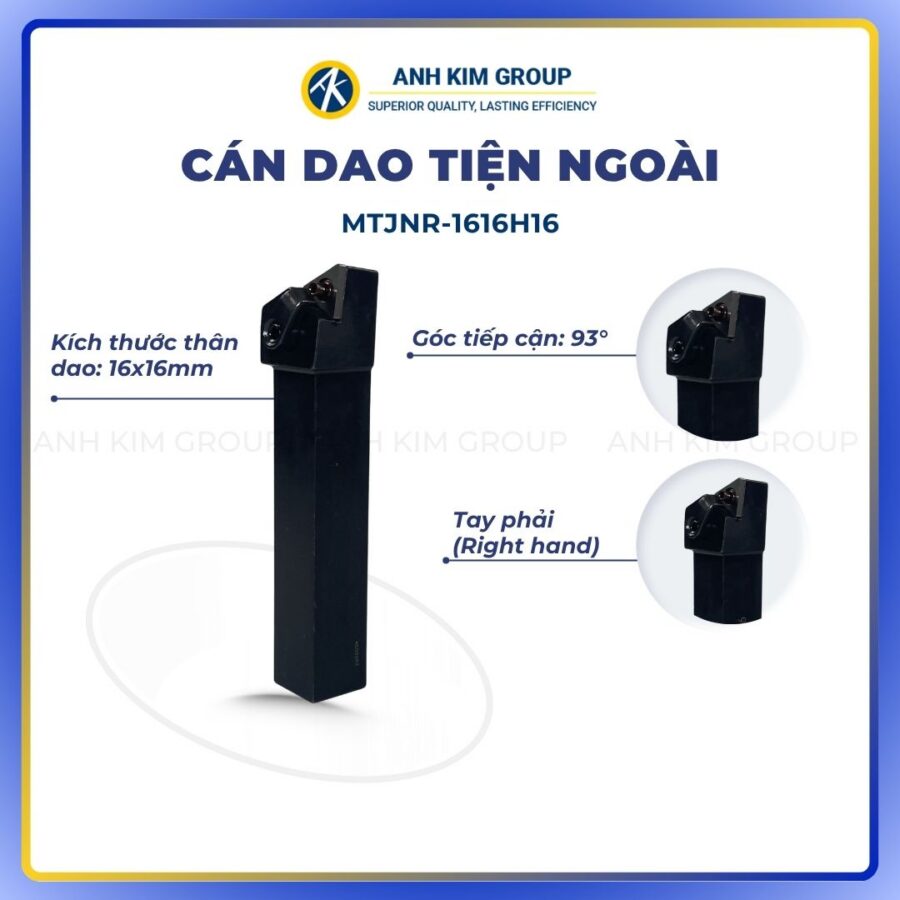
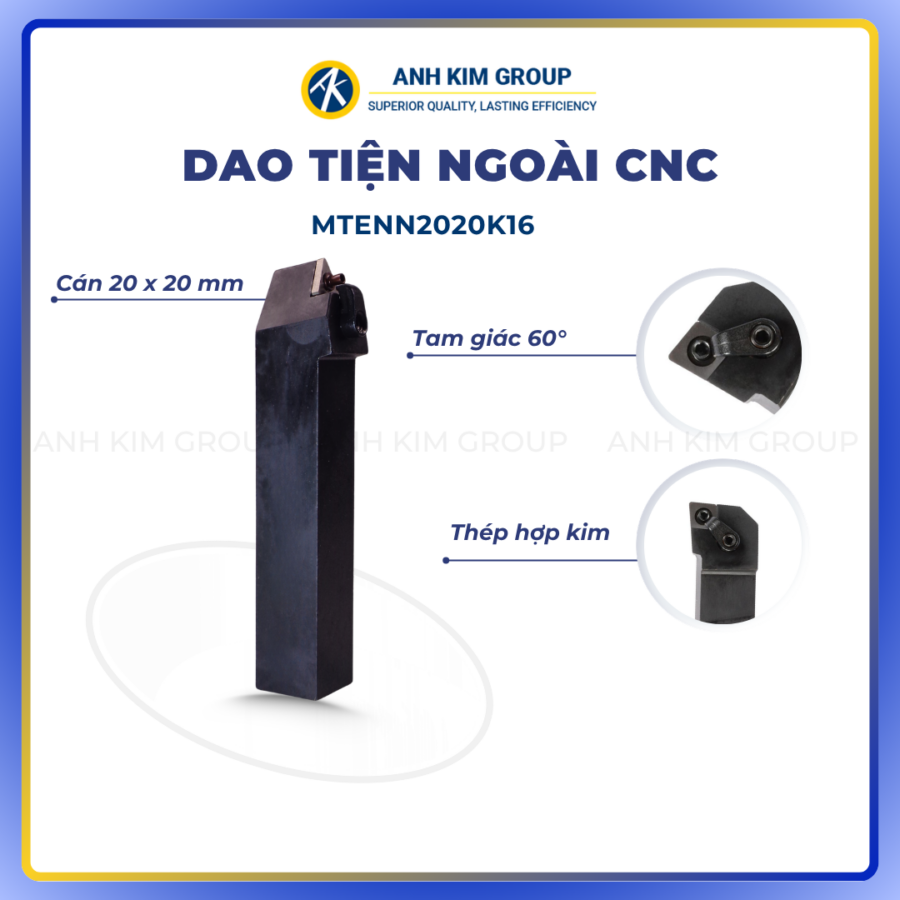
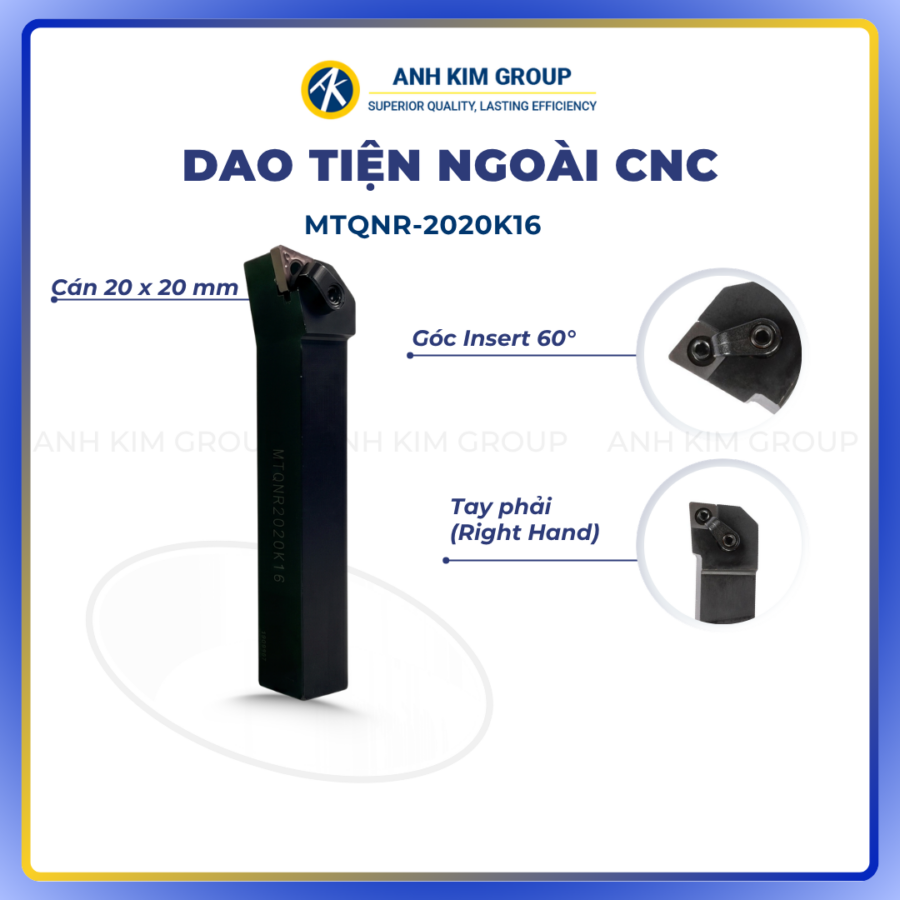
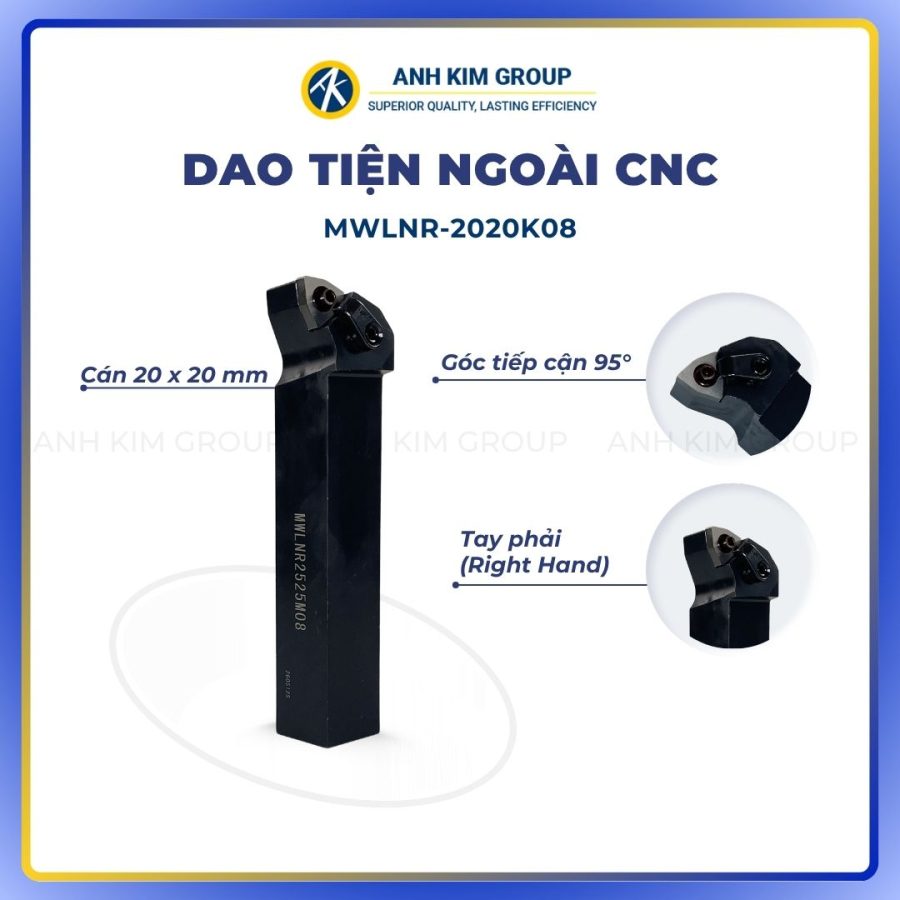
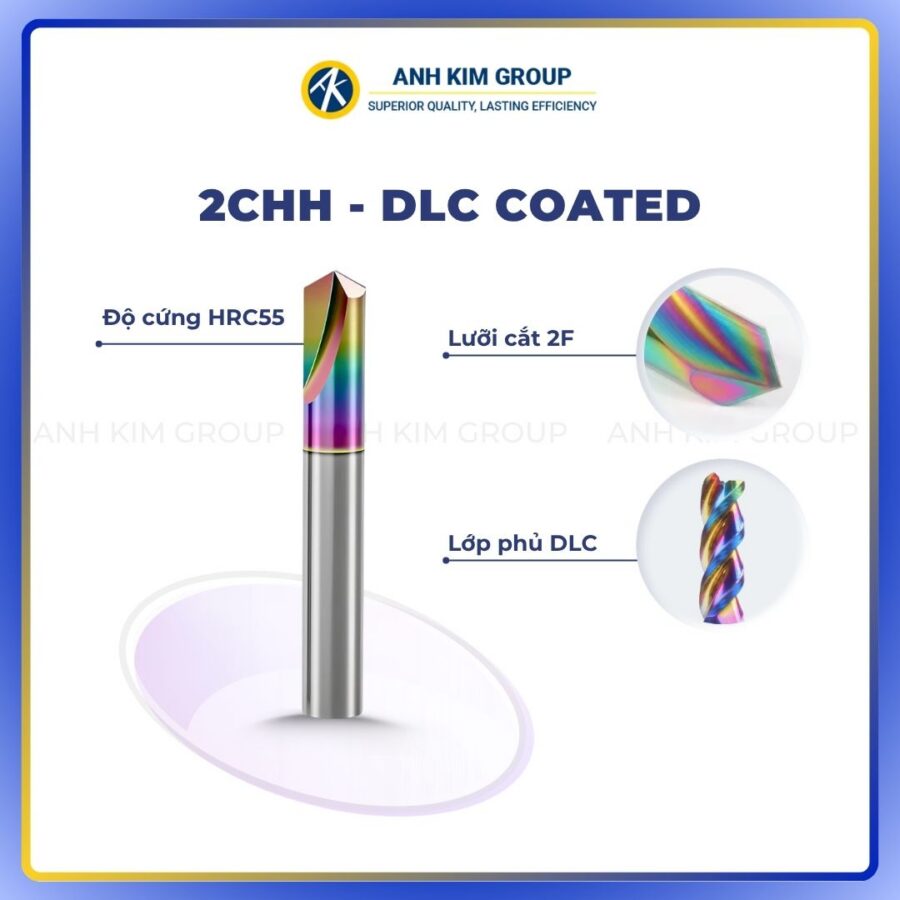
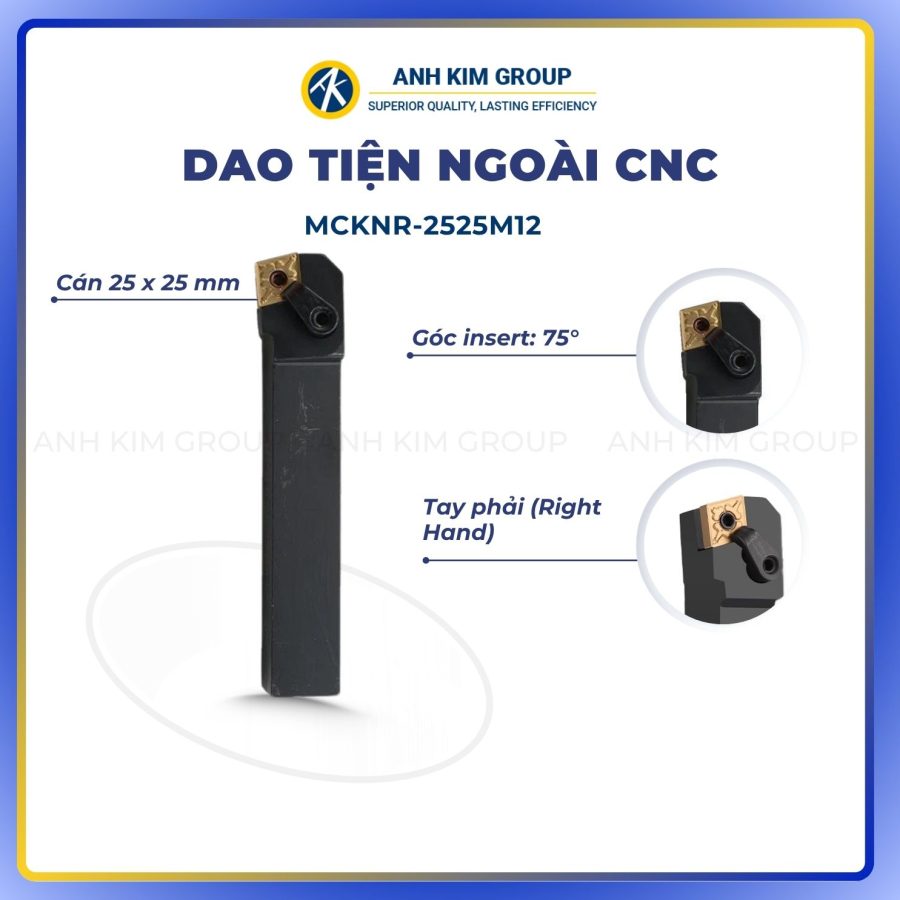
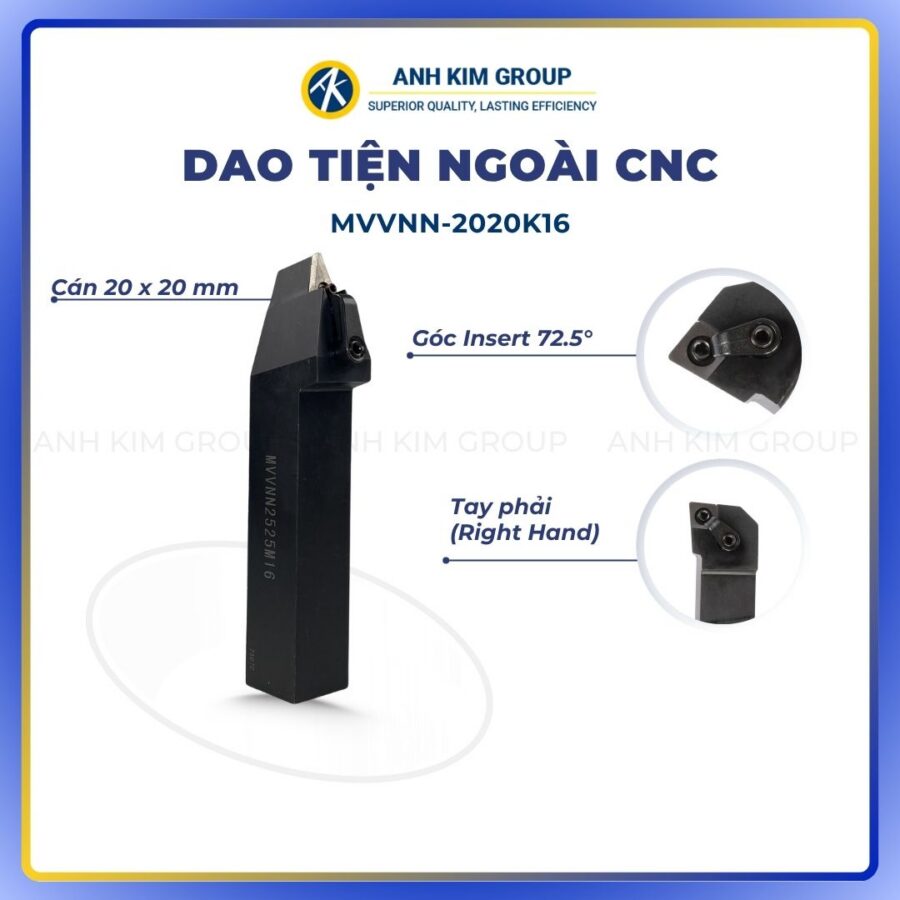
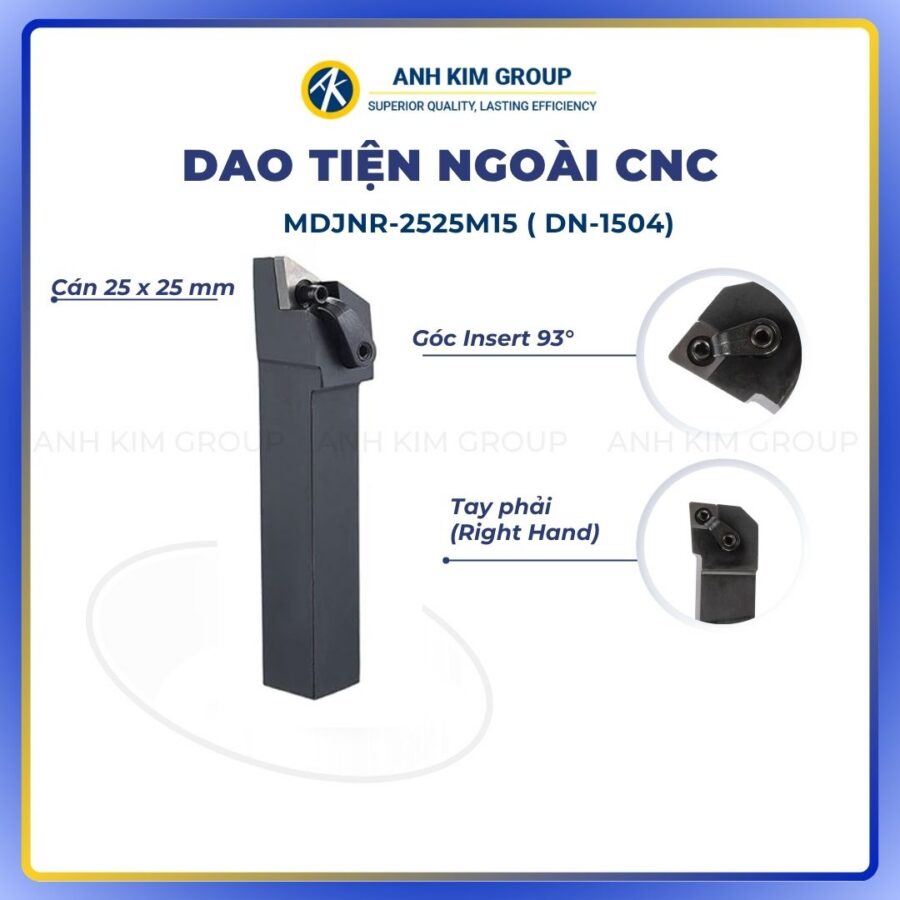
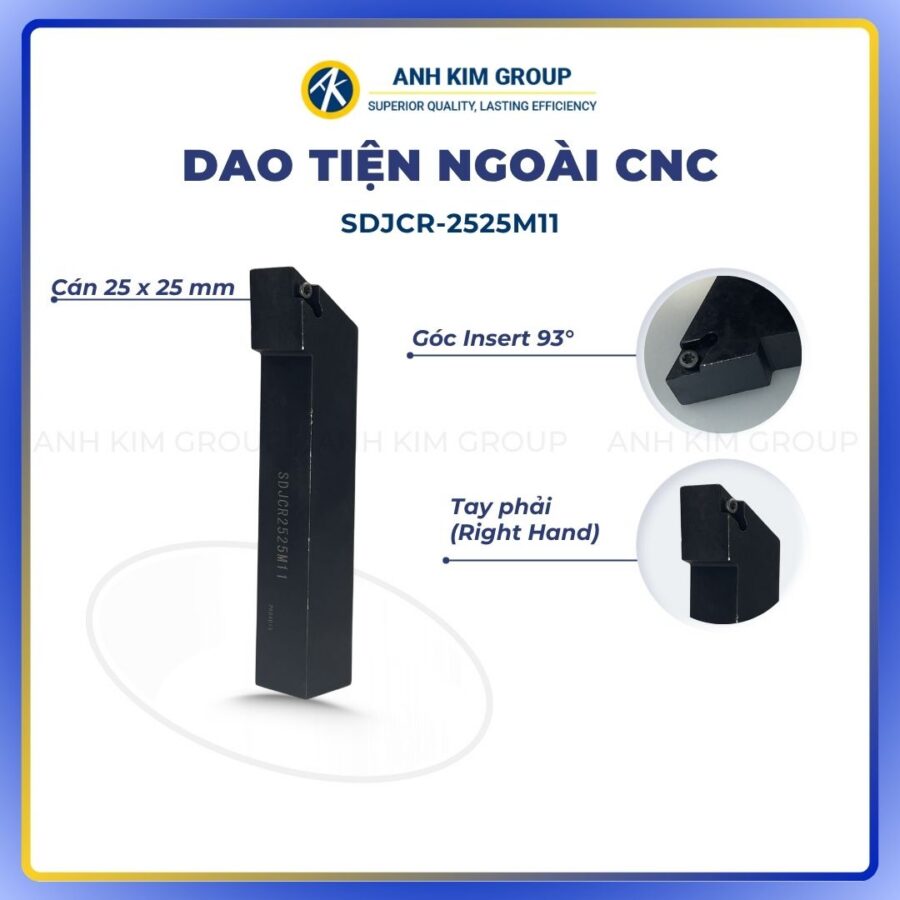
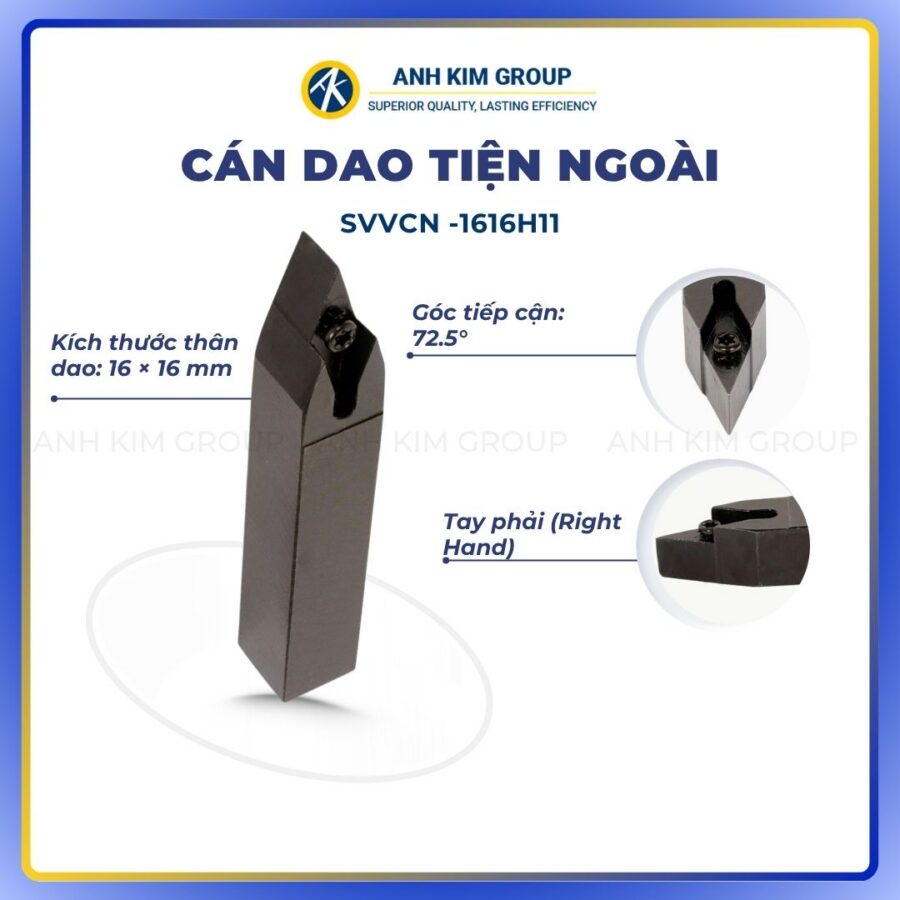
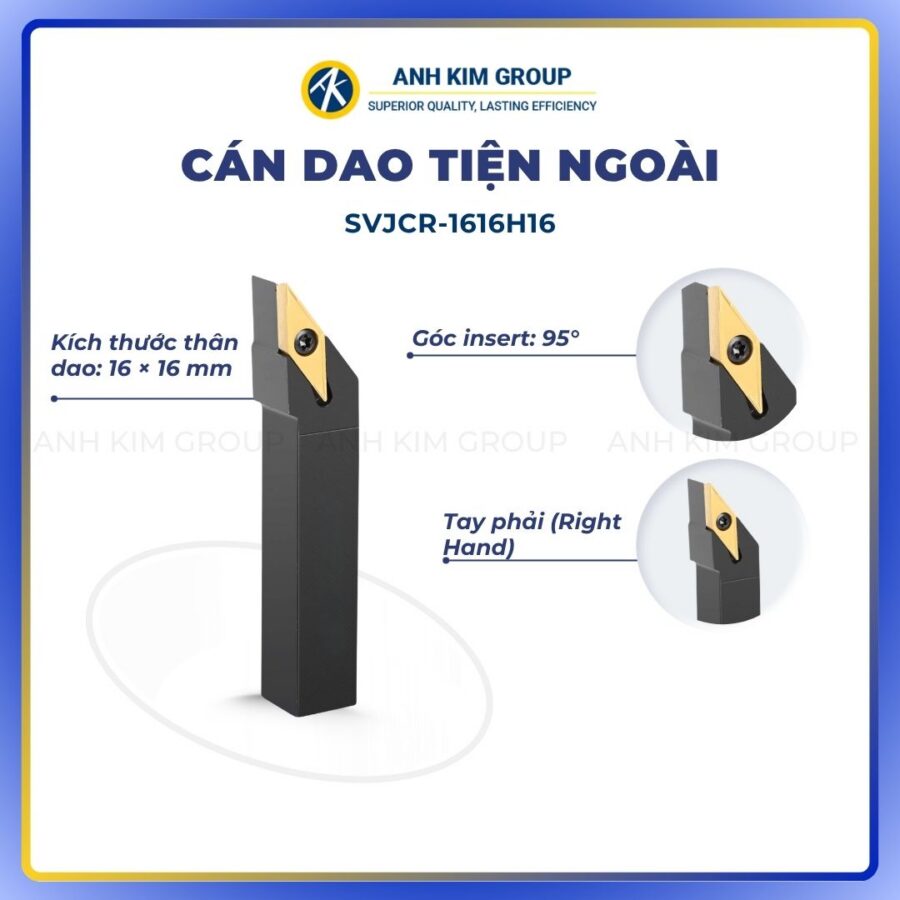
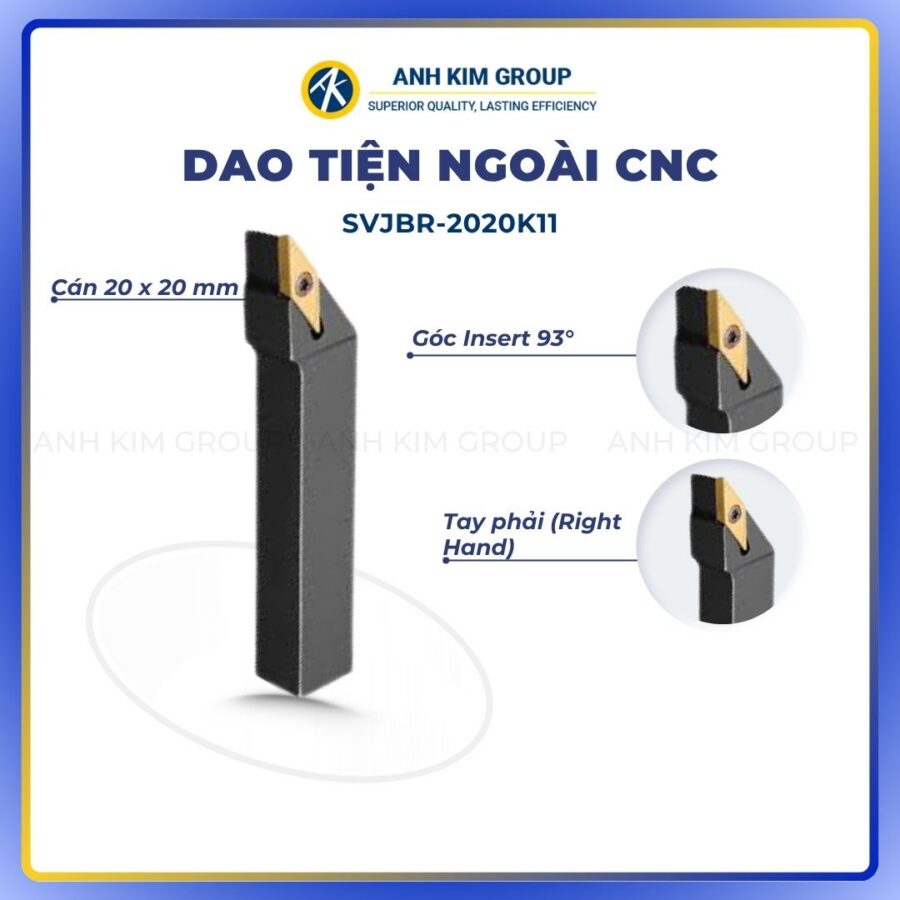
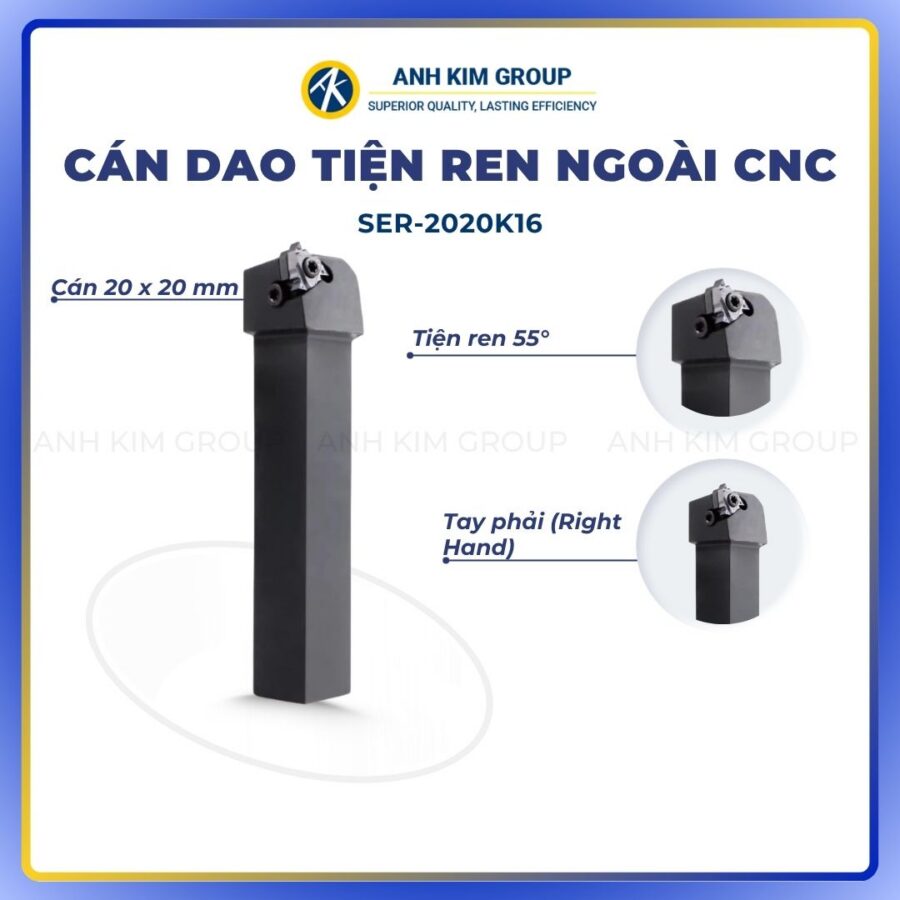
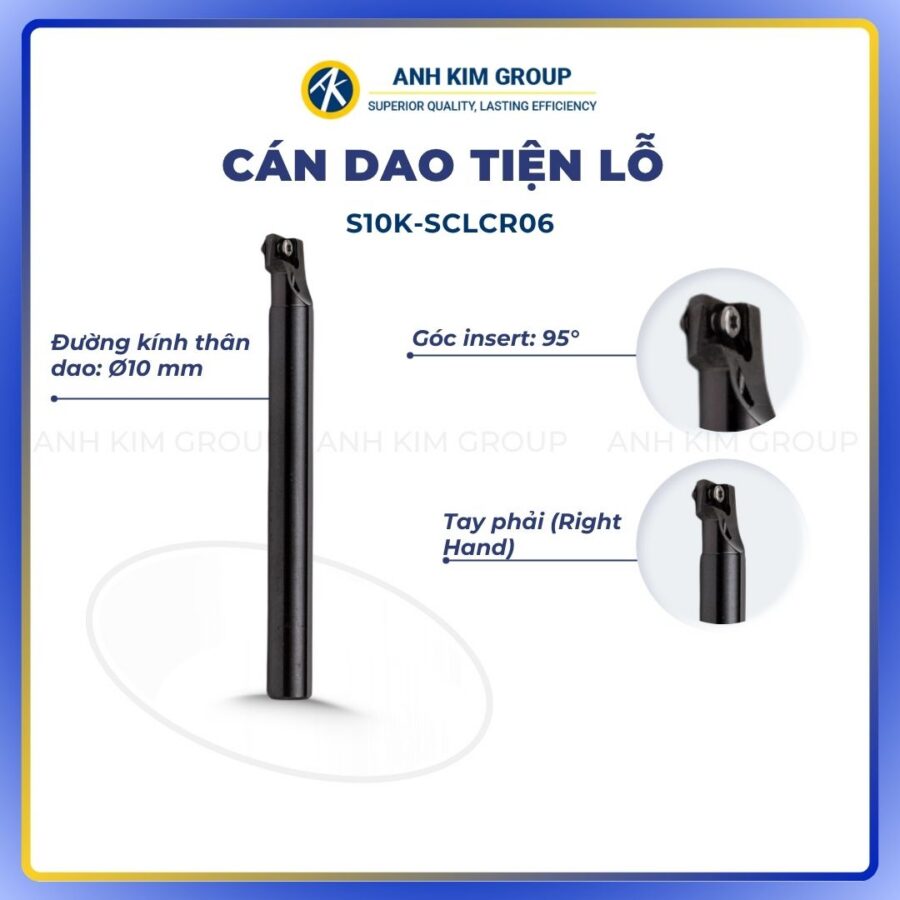
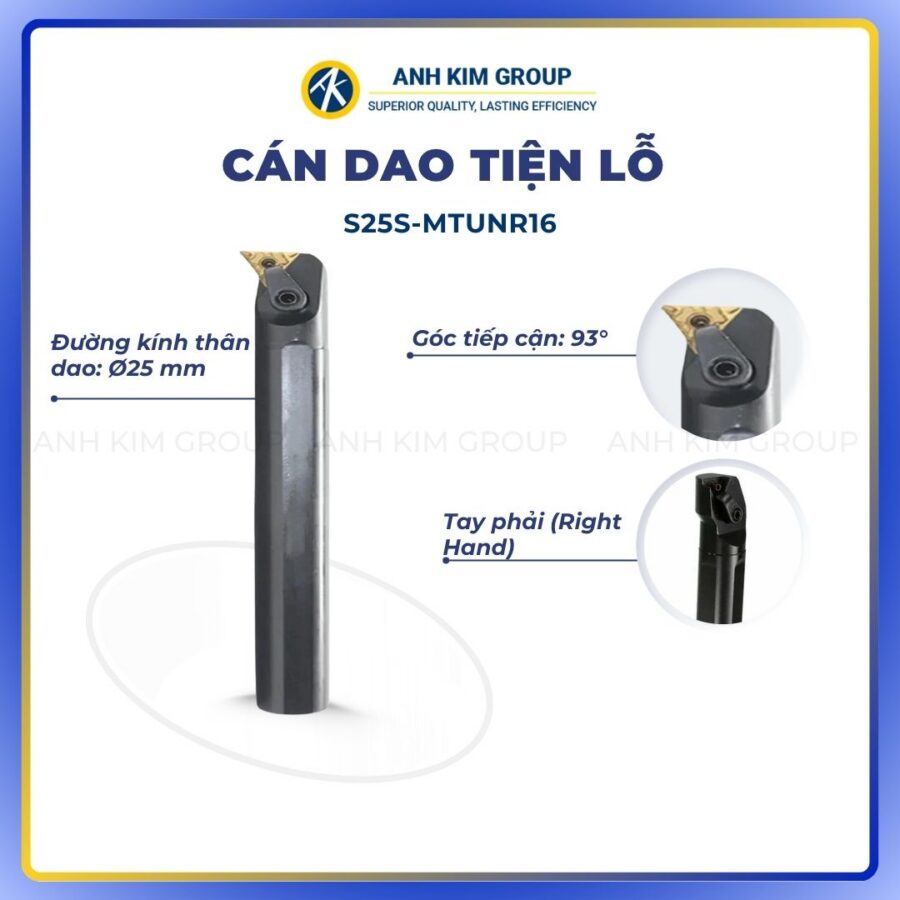
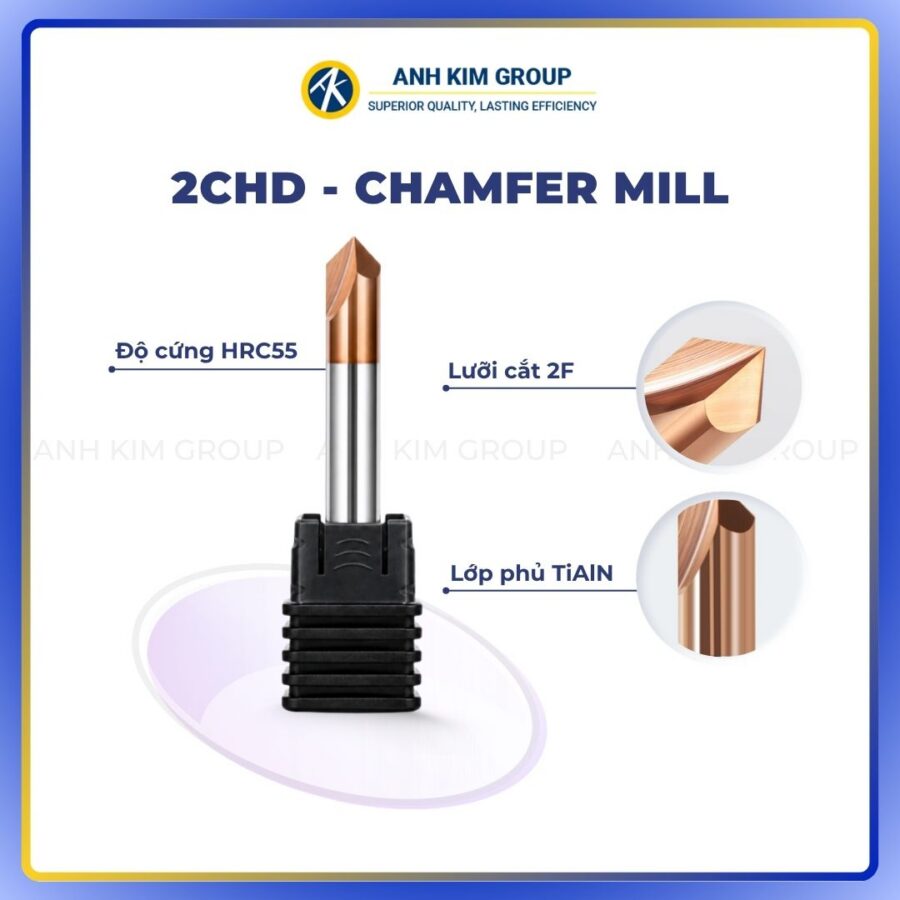
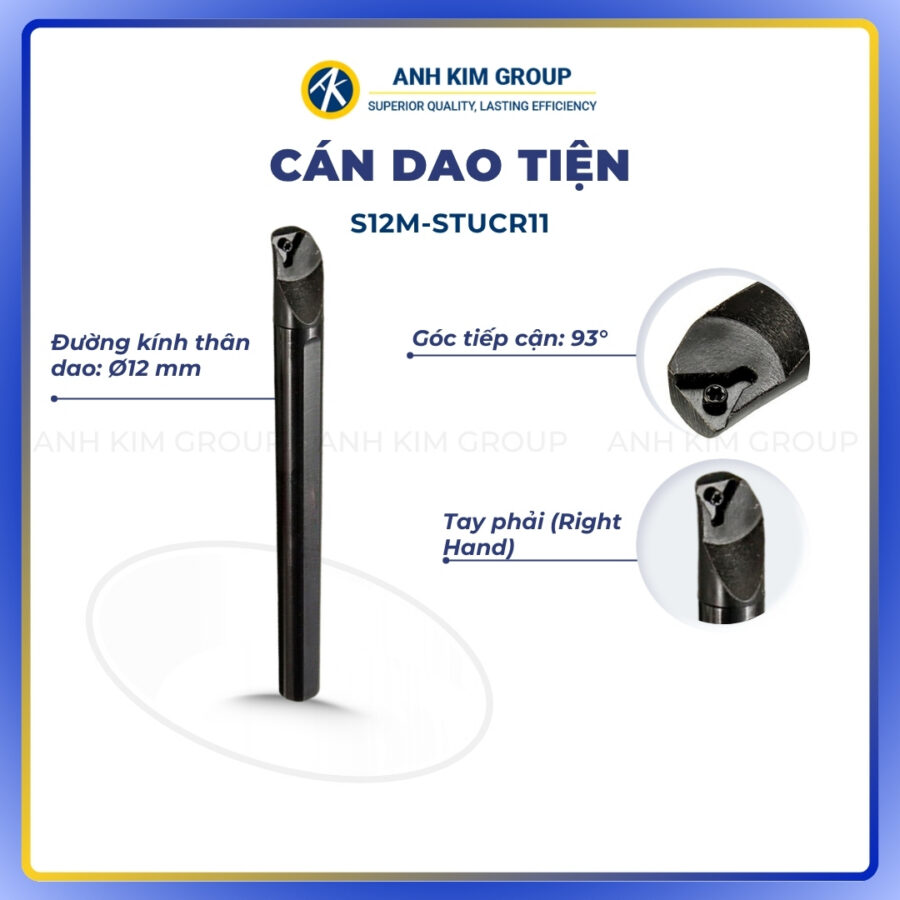
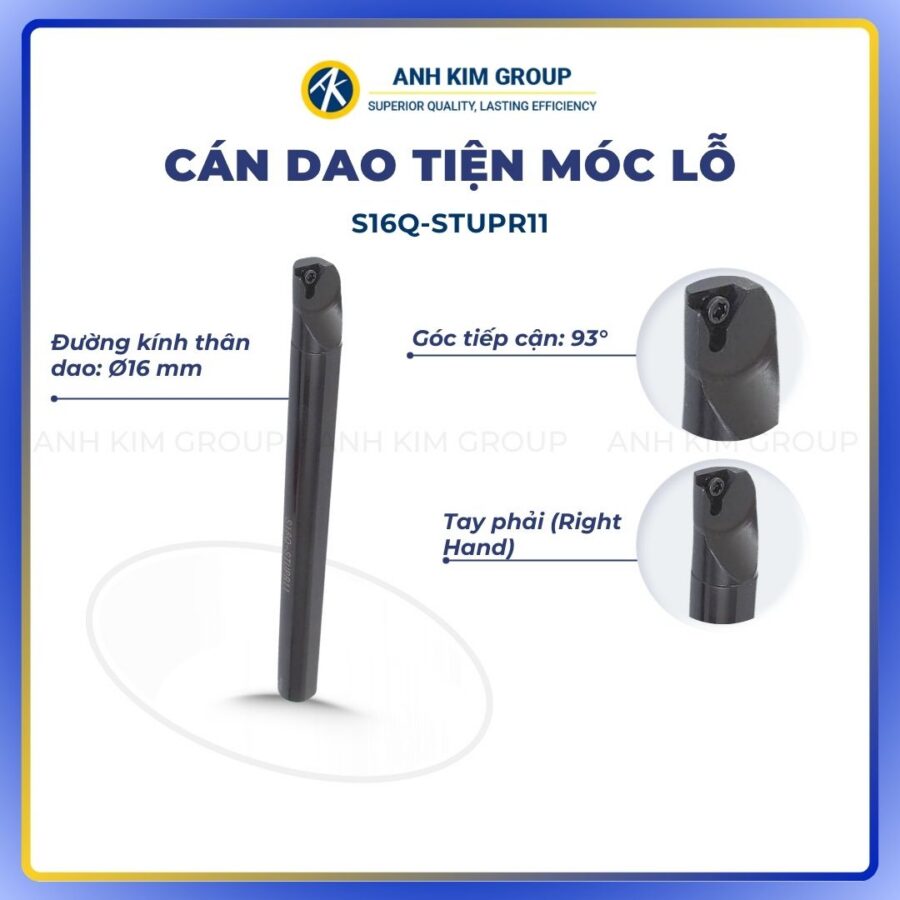
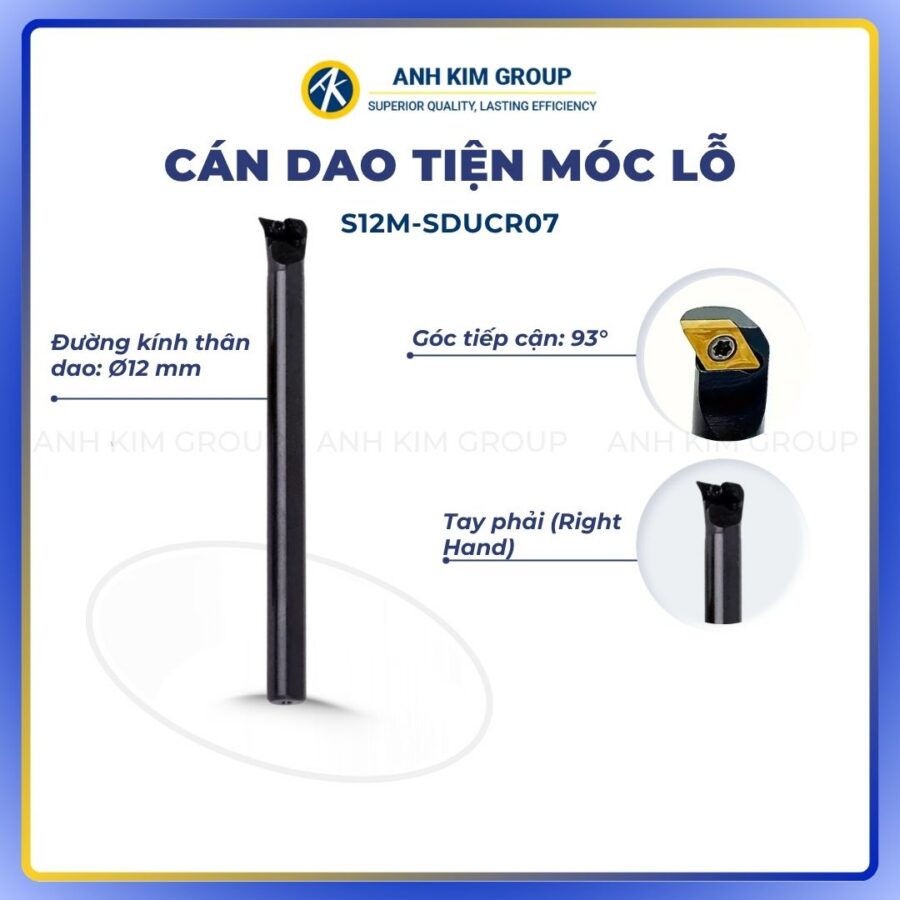
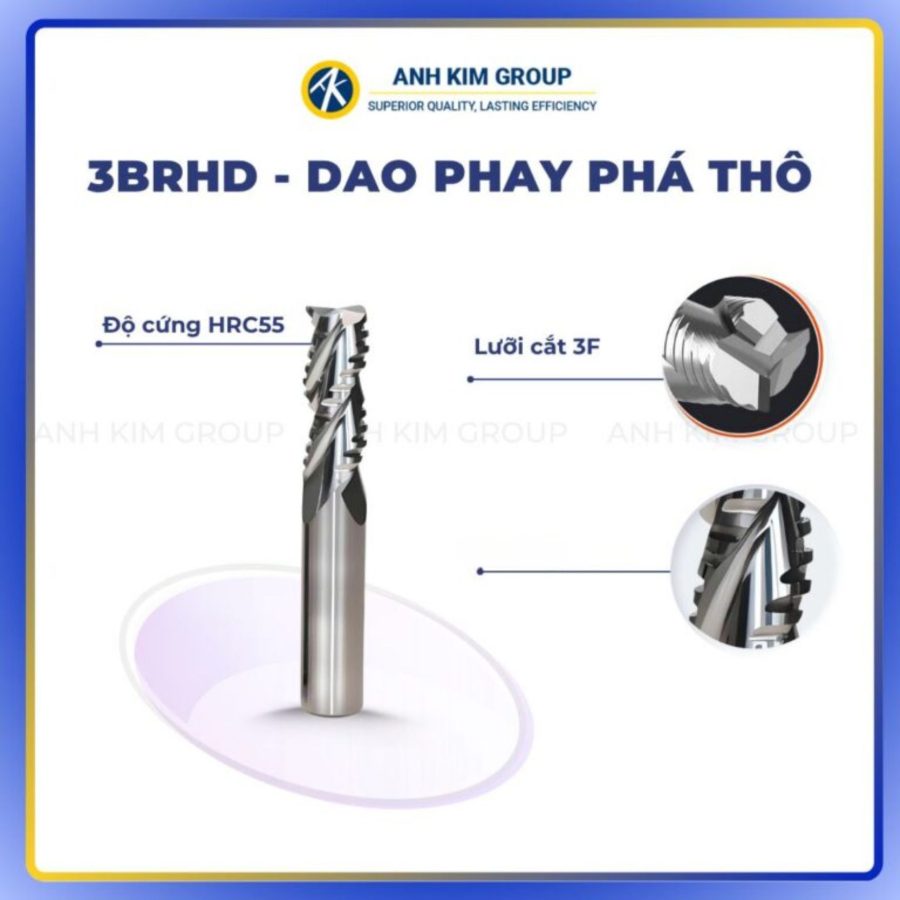
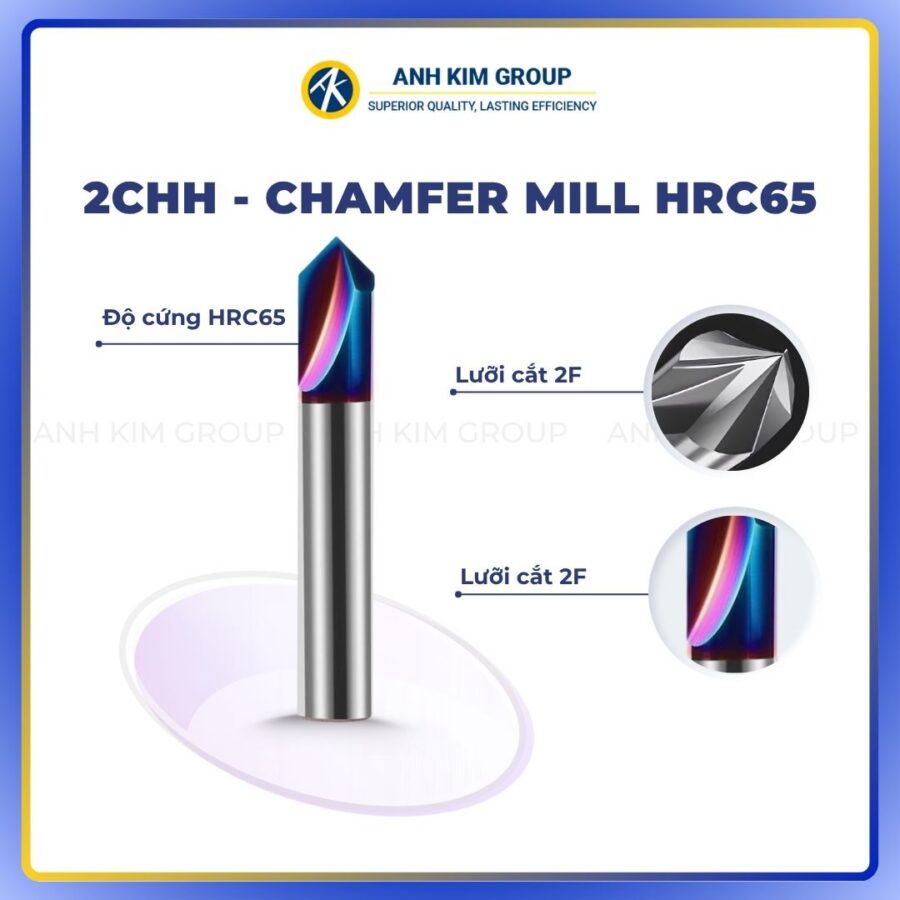
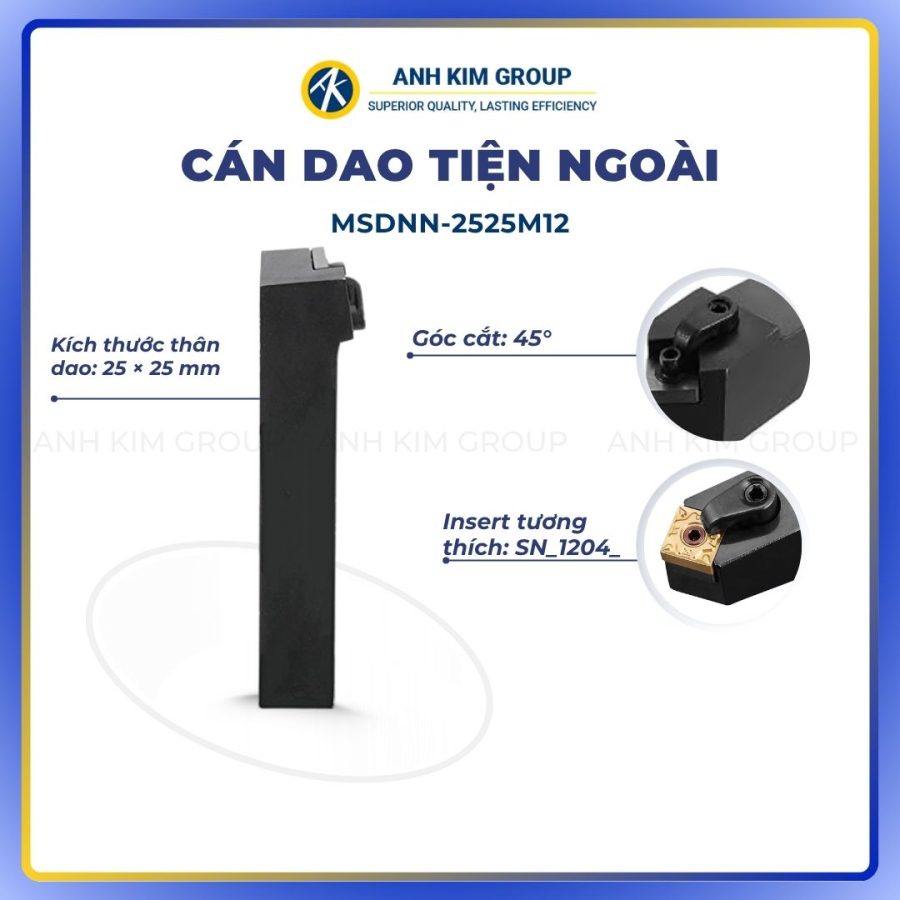
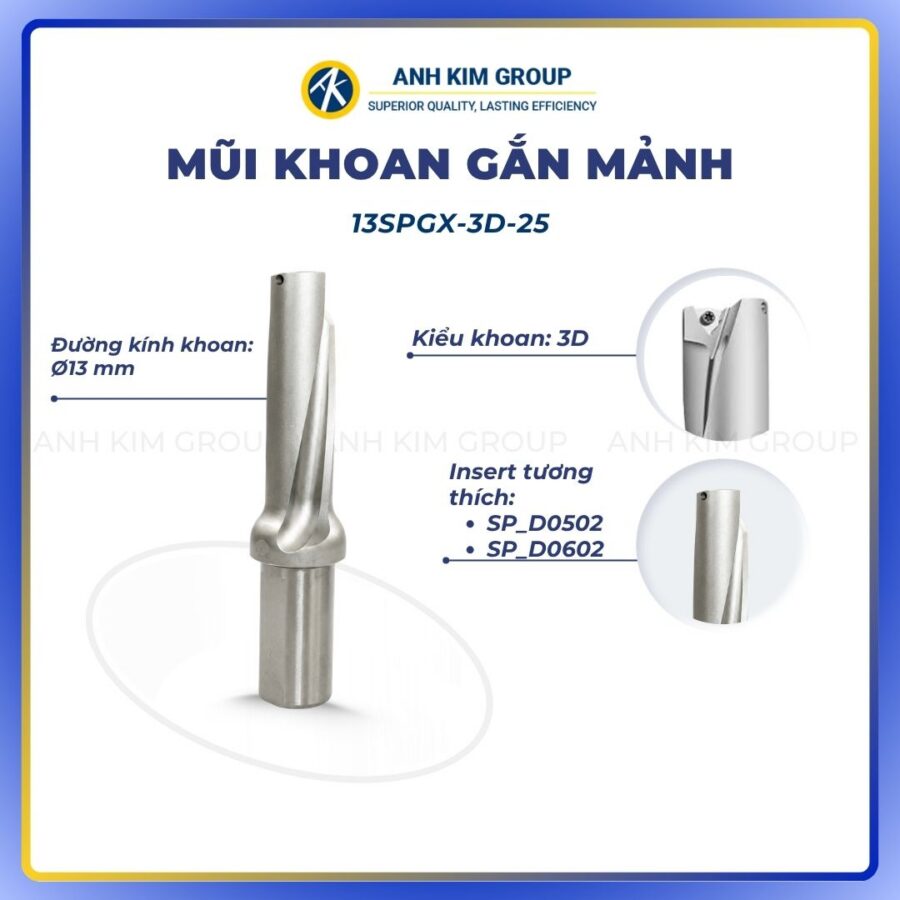
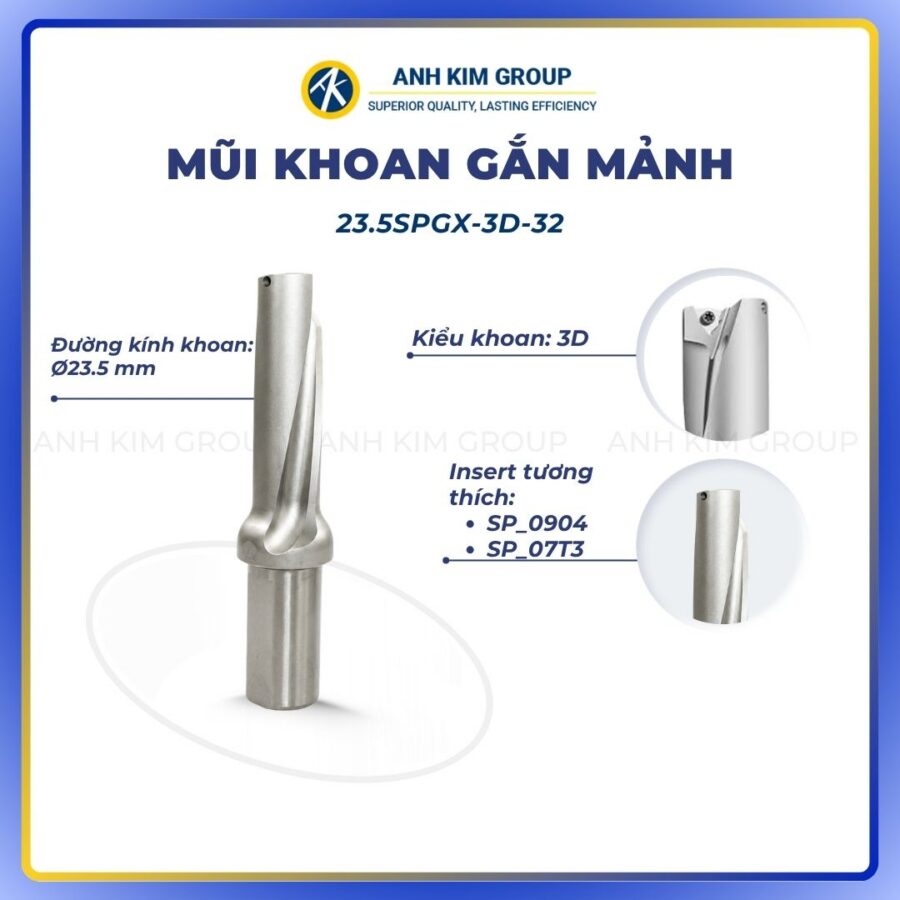
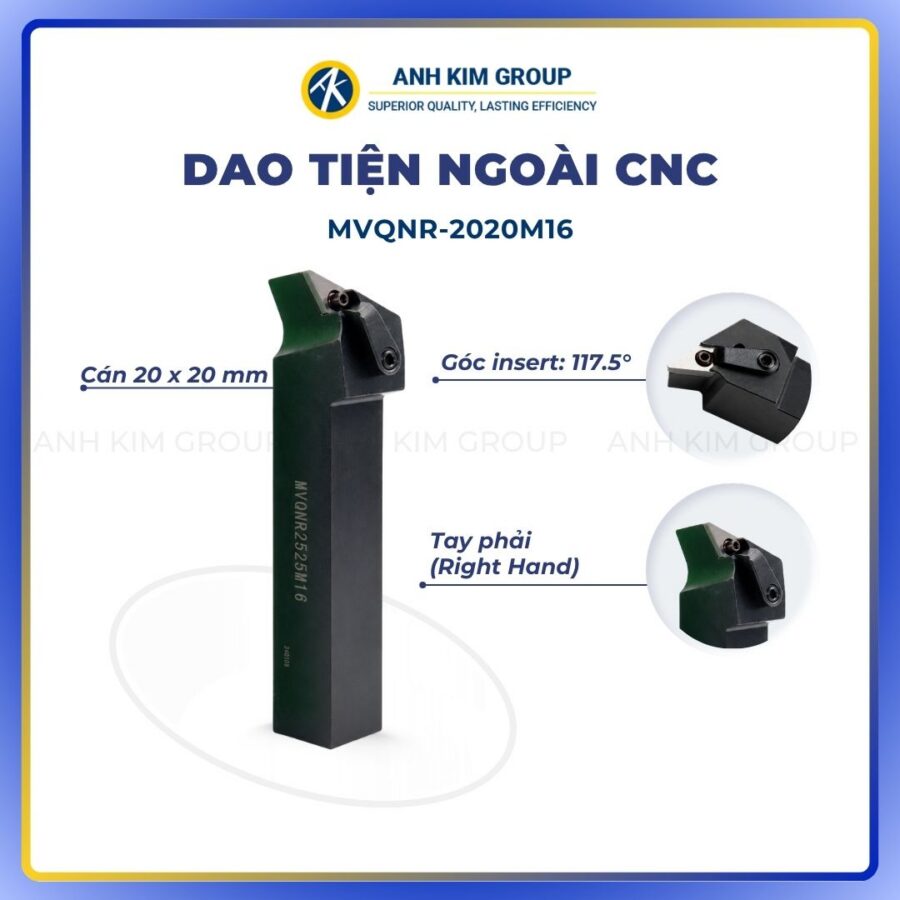
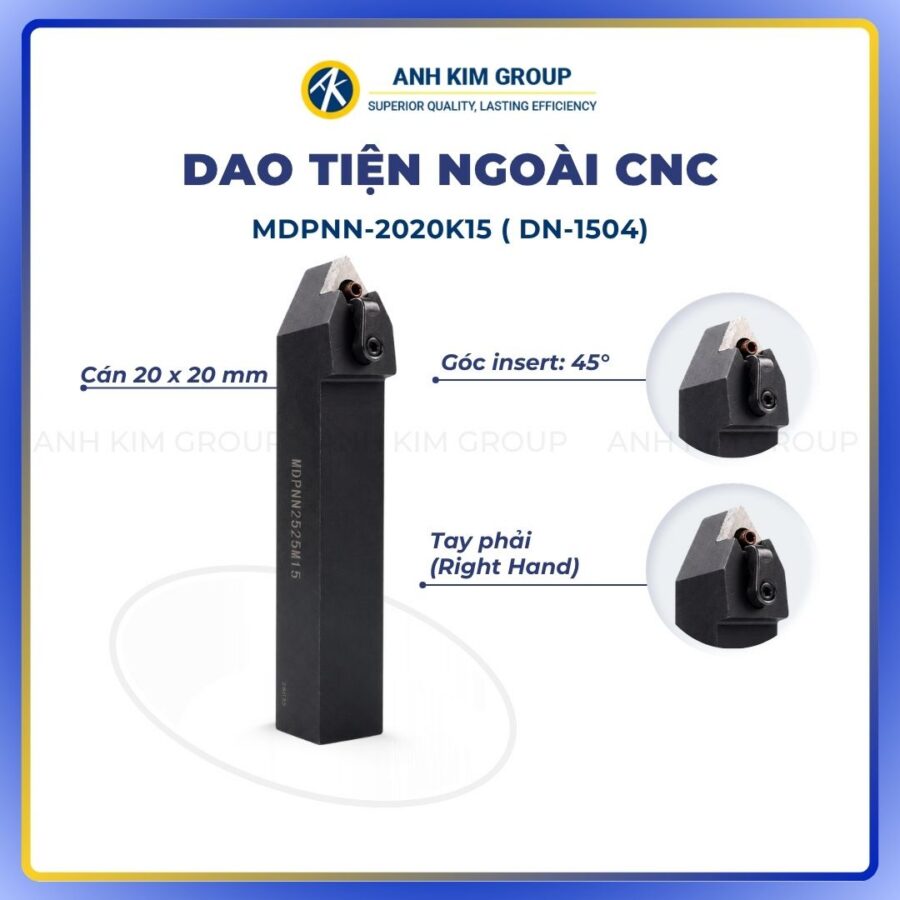
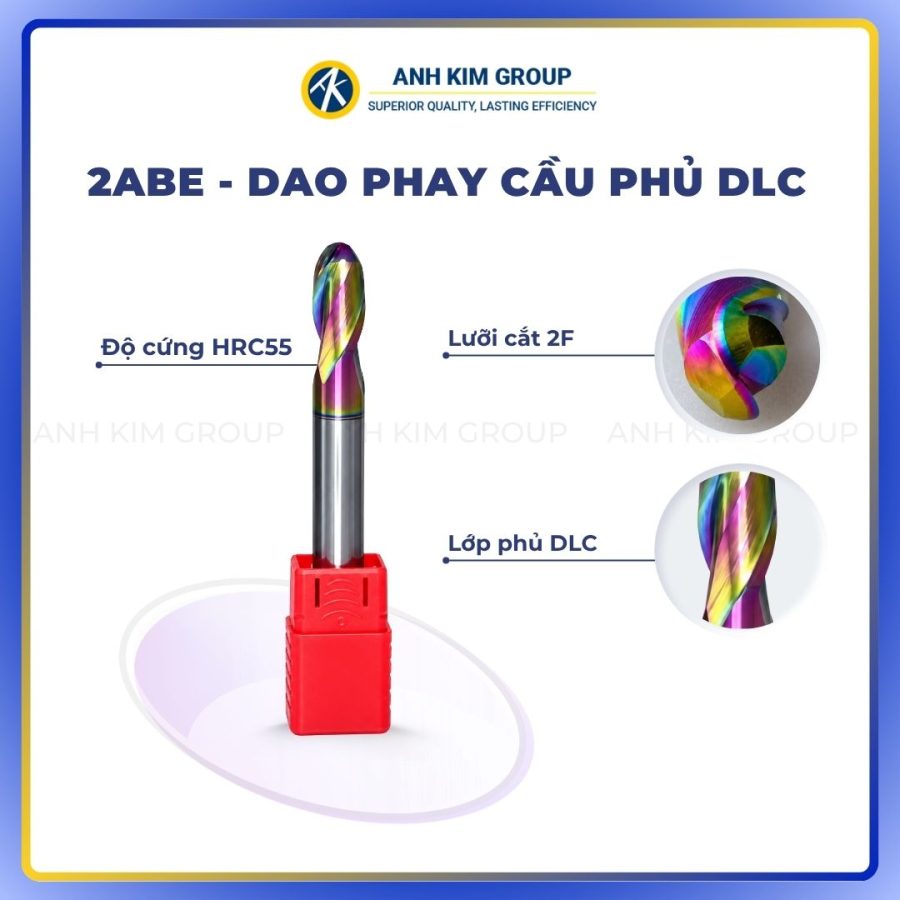
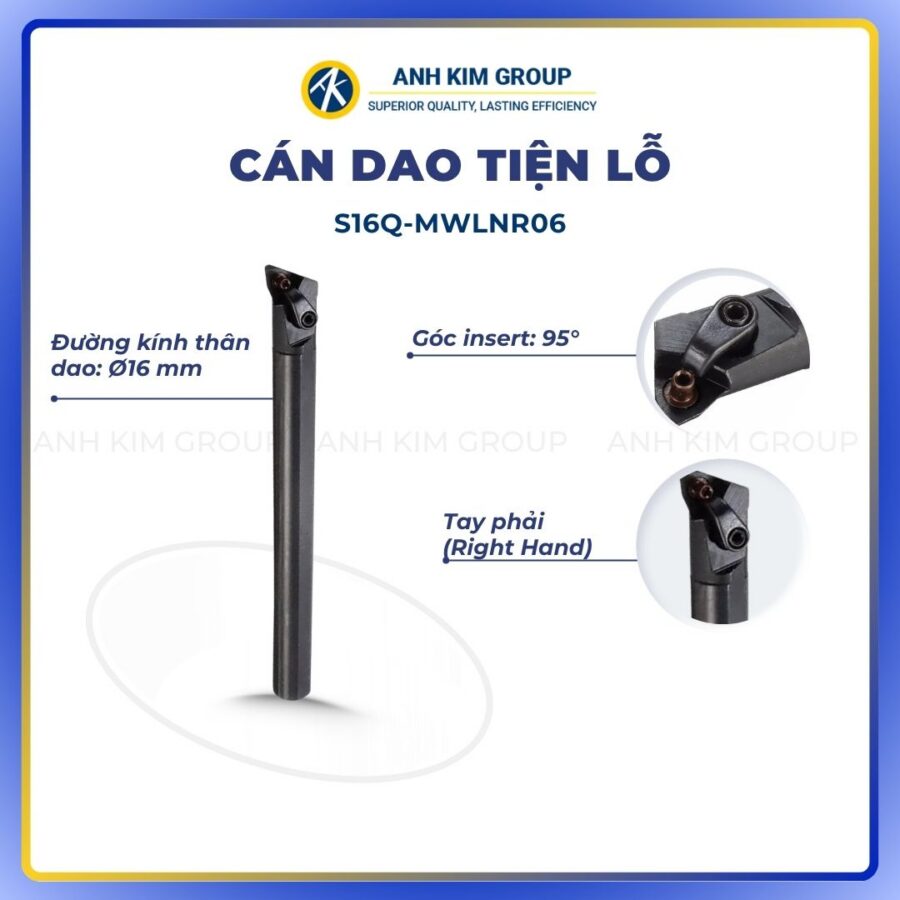
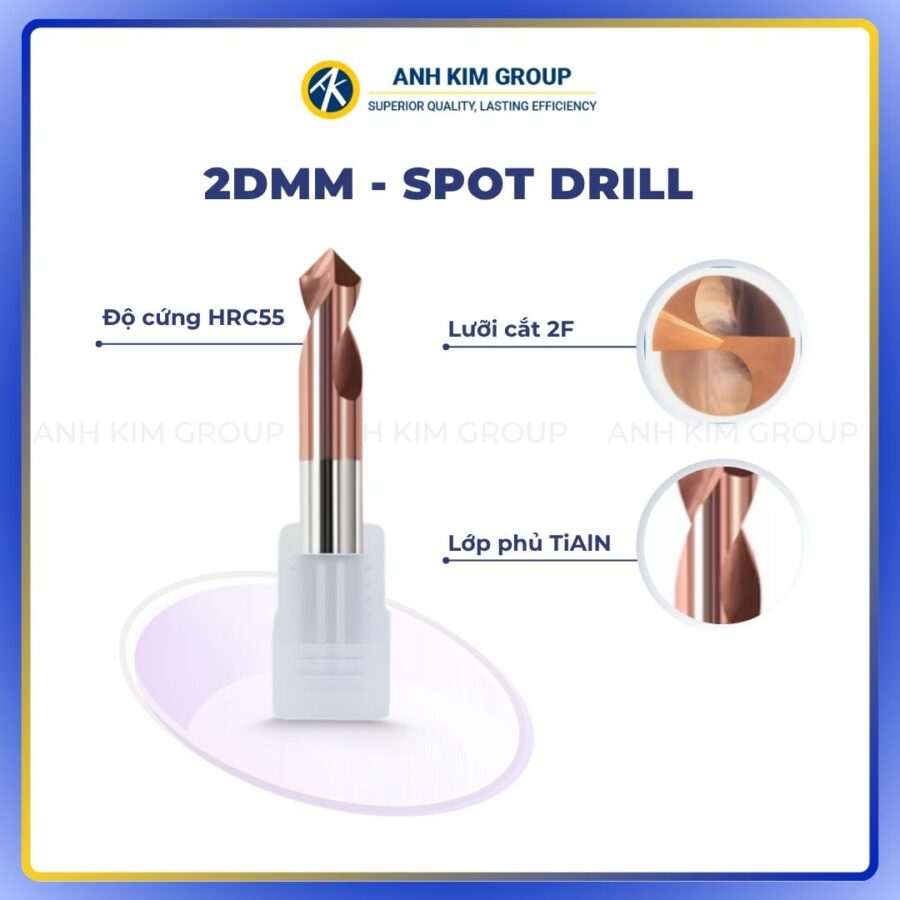
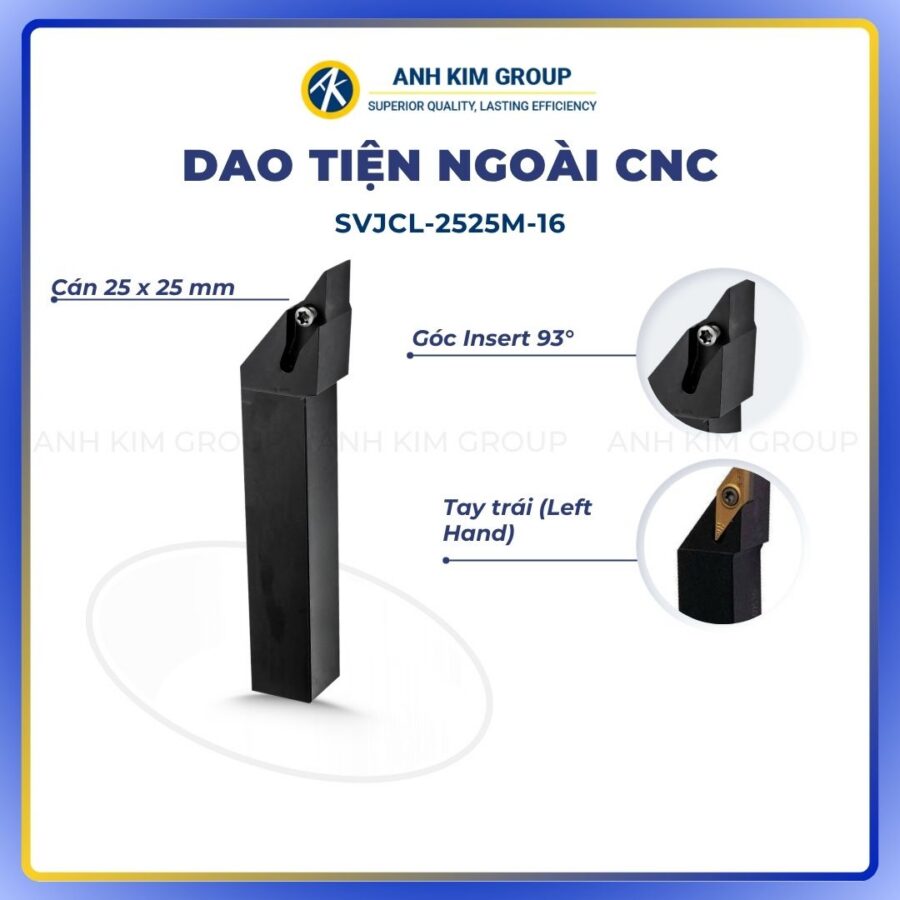
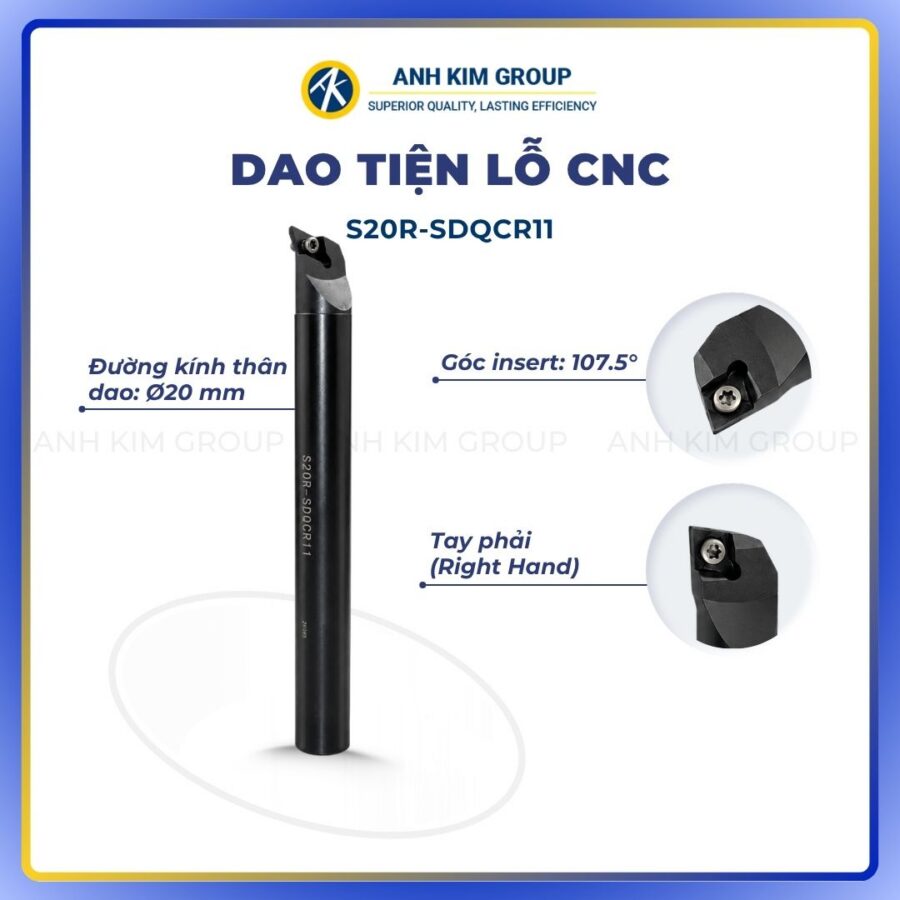
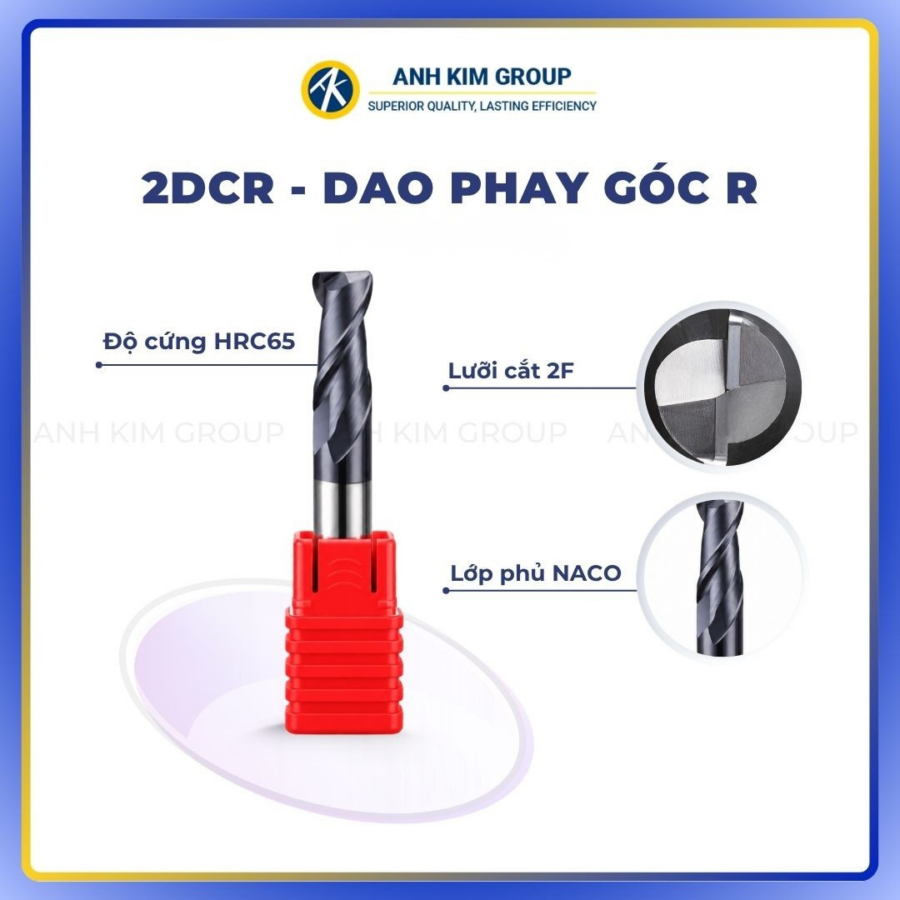
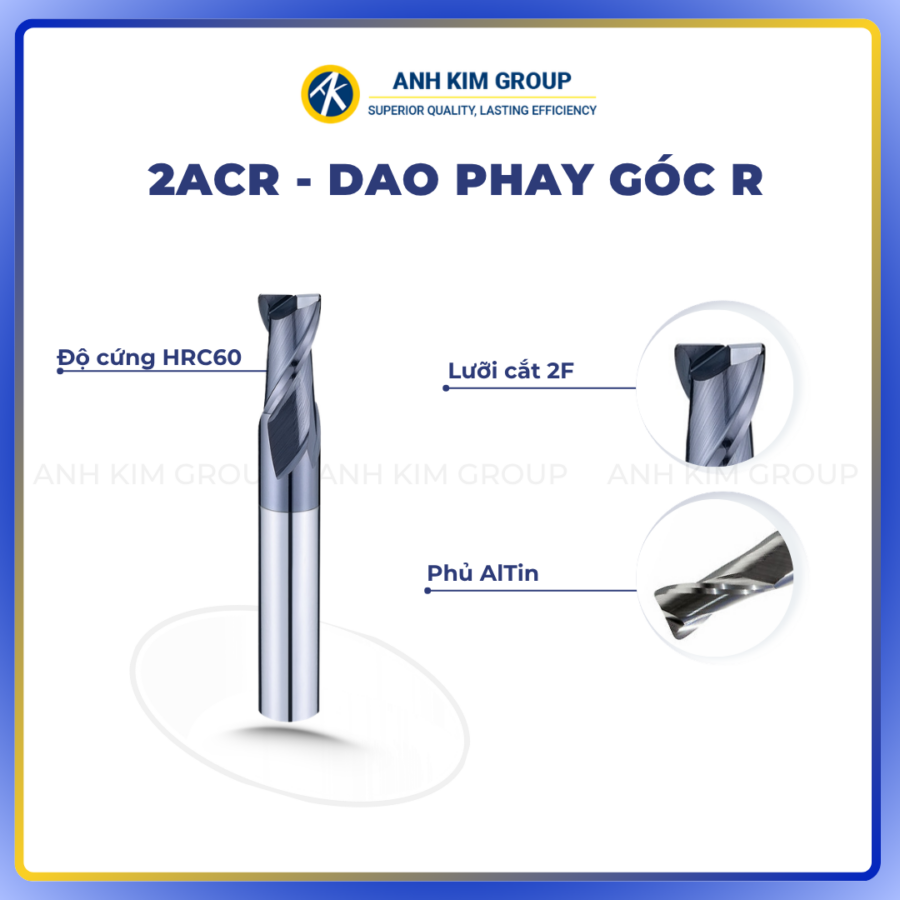
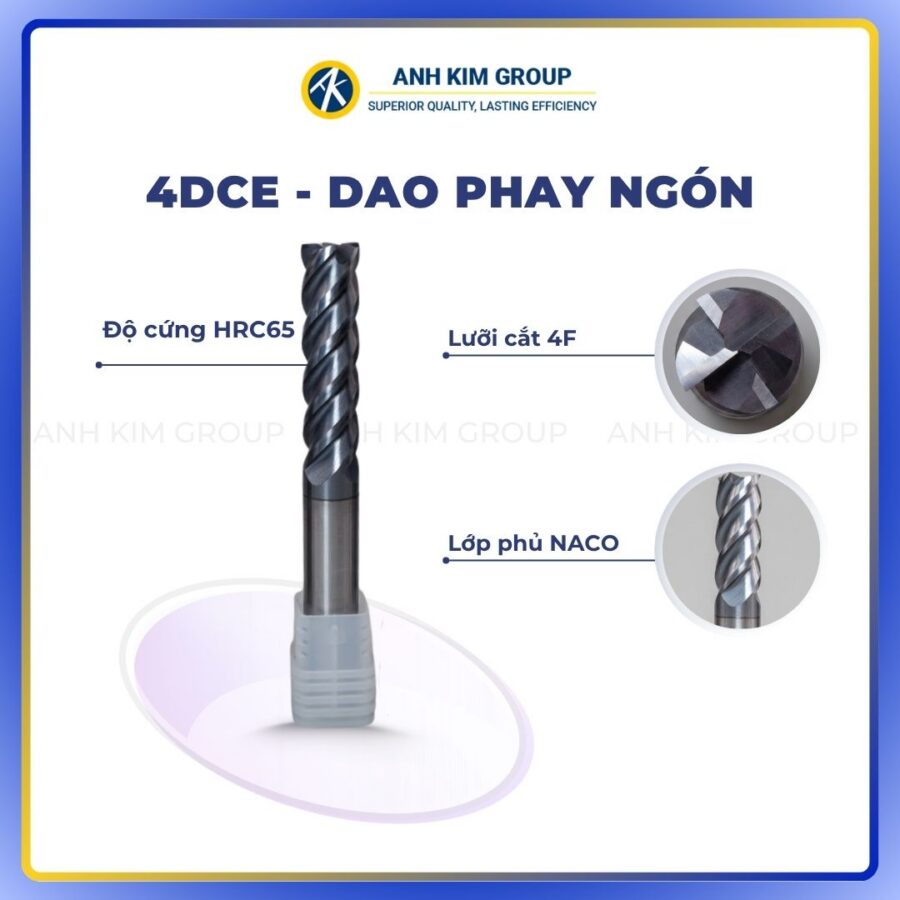
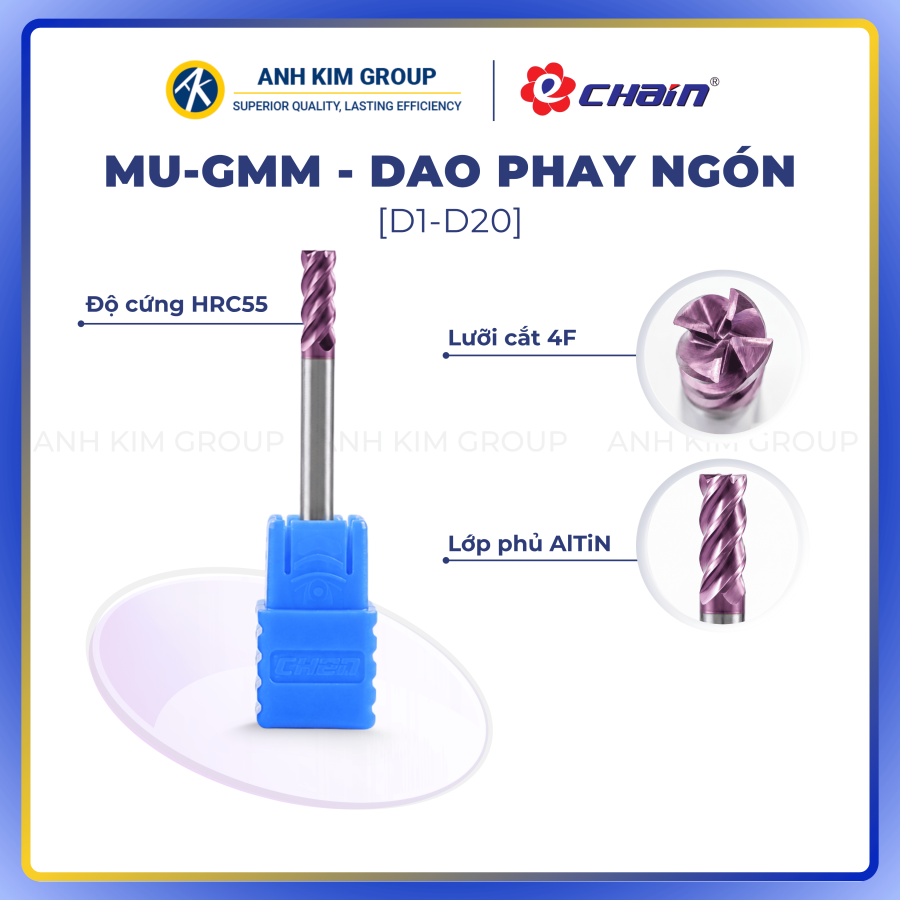
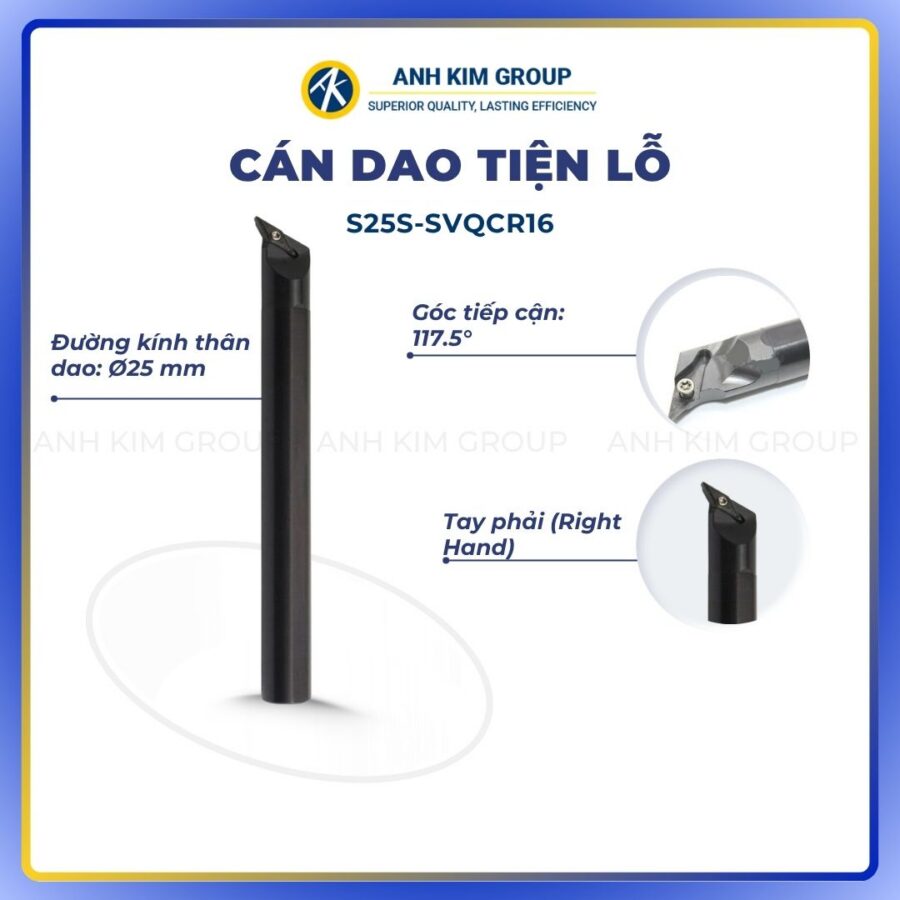
Bên cạnh các nội dung kiến thức cơ khí, CNC Ánh Kim hiện cung cấp nhiều dòng dao cụ, dụng cụ cắt gọt trong CNC, hỗ trợ doanh nghiệp lựa chọn sản phẩm phù hợp với từng yêu cầu gia công.
Tham khảo thêm các dòng dao phay carbide tại:
- Website: cncanhkim.com
- Danh mục sản phẩm: https://cncanhkim.com/danh-muc-san-pham/
- Catalogue: https://cncanhkim.com/download-catalogue/
- Hotline: 0886113609
- Fanpage: fb.com/cncanhkim